Comment se connecter et gérer les mots de passe utilisateur
- Sélectionnez Login depuis l’écran d’accueil. (4)
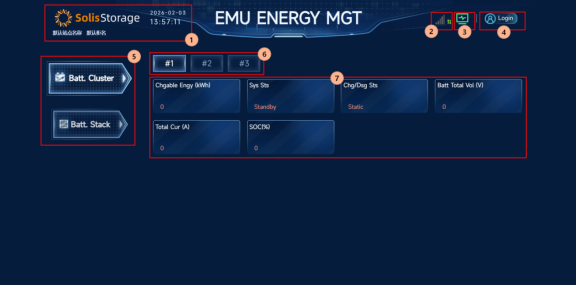
- Sélectionnez le compte utilisateur.
- Saisissez le mot de passe.
- Cliquez sur Login.
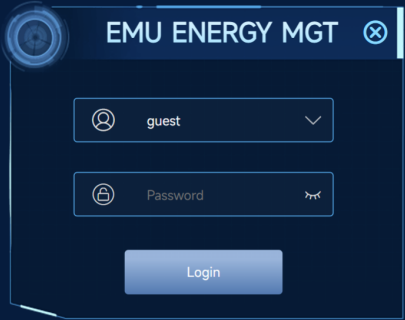
Compte Guest (Invité) par défaut
Compte | Mot de passe par défaut |
Guest (Invité) | 123456 |
Modification du mot de passe
- Accédez à System > Basic.
- Ouvrez l’onglet Login User.
- Sélectionnez User Password.
- Saisissez un nouveau mot de passe.
- Enregistrez la modification.
Remarques importantes
- Après la modification du mot de passe, le système déconnecte automatiquement l’utilisateur actuellement connecté.
Interface principale des fonctions
Après vous être connecté à l’écran de gestion de l’énergie, l’interface principale des fonctions s’affiche.
La zone centrale de l’interface principale regroupe les modules de fonctions de premier niveau. Cliquez sur un module pour accéder à la page de fonction correspondante.
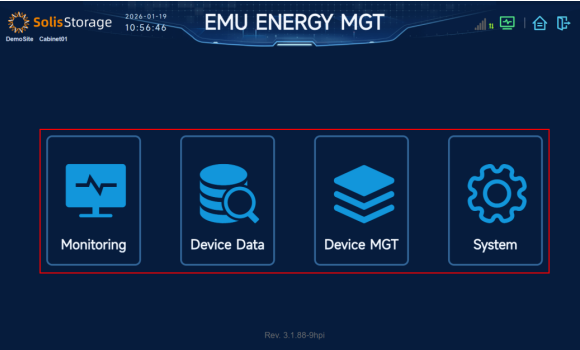
- Monitoring (Surveillance) : comprend les alarmes actuelles, l’historique des alarmes, le taux d’utilisation du système, l’état du réseau, etc.
- Device Data (Données des équipements) : affiche les modules de données en fonction des équipements configurés par les utilisateurs, tels que les batteries, les groupes de batteries, les racks de batteries, les climatiseurs et les contacts secs.
- Device MGT (Gestion des équipements) : comprend la configuration des ports et la configuration des équipements.
- System : comprend la configuration de base, la configuration des paramètres, etc.
Les icônes situées dans le coin supérieur droit de la page sont présentées dans la figure ci-dessous : 
- Icône d’état du réseau : indique l’état actuel du réseau et la puissance du signal du contrôleur EMS.
- Icône de connexion au serveur : affiche l’état de la connexion entre l’interface de gestion de l’énergie et le serveur du contrôleur EMS.
- Bouton de retour à l’interface principale des fonctions : cliquez sur ce bouton pour revenir à l’interface principale des fonctions de l’interface de gestion de l’énergie.
- Bouton de déconnexion : cliquez sur ce bouton pour vous déconnecter et revenir à la page d’accueil de l’interface de gestion de l’énergie.