
Mise à jour du logiciel du BCU
1.0 Mise à jour via PC (Recommandé)
Prérequis
- Un câble Ethernet
- Un ordinateur portable
- Le fichier de mise à niveau du BCU a été copié sur l’ordinateur. Le fichier est fourni par BMSER.
Exemple

Connectez le port WAN1 de la passerelle EMU et l’ordinateur au même switch.
Exemple
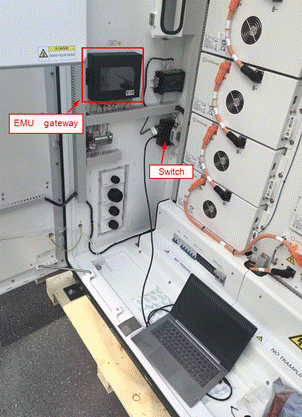
Connectez les ports Ethernet du switch comme indiqué sur la figure ci-dessous :
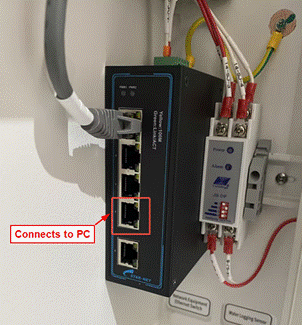
1.1 Mise à niveau dans un environnement réseau avec DHCP activé
Étapes
Configurez l’adaptateur Ethernet du PC pour obtenir automatiquement une adresse IP (DHCP).
Ouvrez un navigateur web sur le PC (Google Chrome est recommandé) et saisissez l’adresse IP actuelle du port WAN1 de la passerelle EMU.
Connectez-vous à l’interface web. Consultez la section Connexion à l’interface écran.
Cliquez sur Données de l’appareil (Device Data).
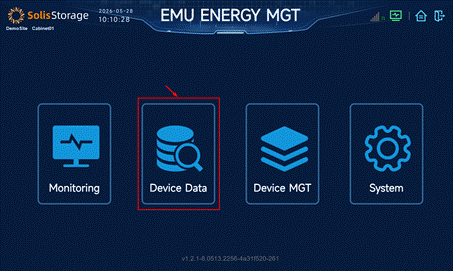
Cliquez sur Battery Cluster (1) ► Equipment Upgrade (2).
Sélectionnez BCU (3) dans la liste déroulante Device Type.
Sélectionnez BCU ID 1 (4).
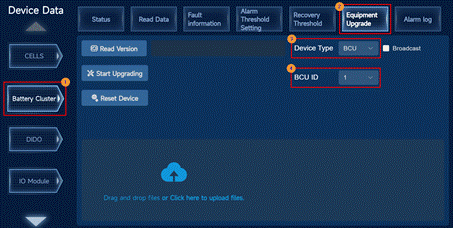
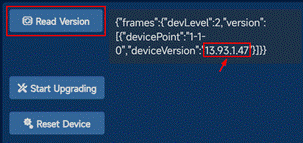
Cliquez sur Read Version pour vérifier la version actuelle du BCU.
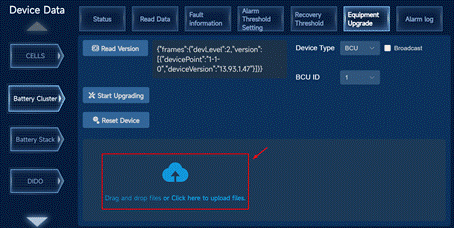
Cliquez sur le fichier de mise à niveau du BCU ou faites-le glisser pour le télécharger.
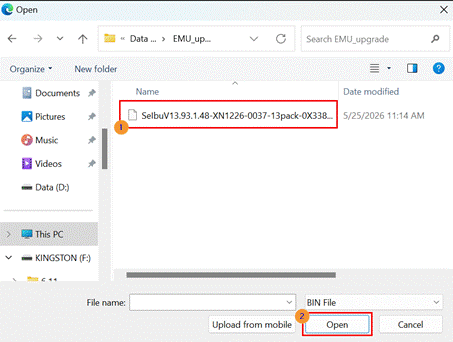
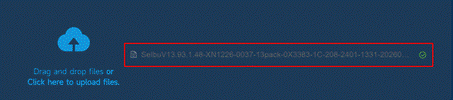
Attendez que le téléchargement soit terminé. Une coche verte indique que le téléchargement a été effectué avec succès.
Clicquez sur Start Upgrading.
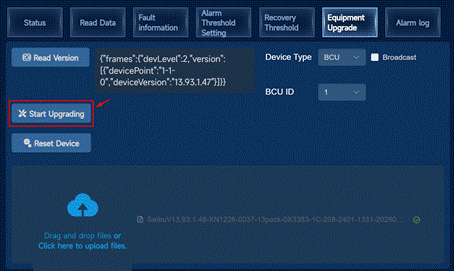
 Attention : Ne quittez pas la page en cours et ne l’actualisez pas pendant la mise à niveau. Dans le cas contraire, la mise à niveau pourrait échouer ou la page pourrait s’afficher de manière incorrecte.
La barre de progression indique l’état d’avancement de la mise à niveau. Le processus prend environ 5 minutes.
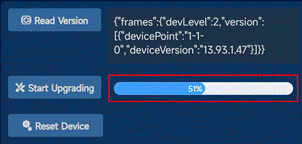
Lorsque la barre de progression atteint 100 % et que l’indicateur de connexion au backend reste vert et stable, la mise à niveau du logiciel du cluster de batteries est terminée.
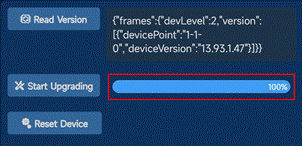

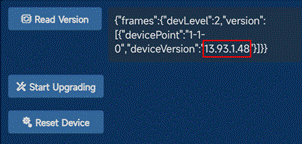
Cliquez à nouveau sur Read Version et vérifiez que le numéro de version correspond à celui du fichier de mise à niveau, comme indiqué sur les figures ci-dessous :

Accédez à l’onglet Read Data et vérifiez que la version du logiciel du BCU correspond à celle du package de mise à niveau, comme indiqué sur la figure ci-dessous :
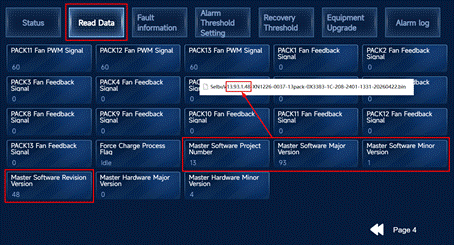
 Remarque : Les données affichées sur les figures sont fournies uniquement à titre indicatif. Les données réelles peuvent varier en fonction de l’environnement du site.
1.2 Mise à niveau dans un environnement réseau sans DHCP
Étapes
Consultez la procédure EverCore - Configuration du port WAN1 de l’EMU afin d’obtenir les informations suivantes pour le port WAN1 de la passerelle EMU :
- Adresse IP actuelle (Current IP)
- Adresse de la passerelle (Gateway Address)
- Masque de sous-réseau (Mask Address)
Configurez l’adaptateur Ethernet du PC en mode manuel et définissez les paramètres IPv4 du PC comme suit :
- L’adresse IP du PC doit être dans le même sous-réseau que l’adresse IP actuelle du WAN1.
- Le masque de sous-réseau IPv4 du PC doit correspondre au masque de sous-réseau (Mask Address) du WAN1.
- La passerelle IPv4 du PC doit correspondre à l’adresse de la passerelle (Gateway Address) du WAN1.
- Serveur DNS préféré : 8.8.8.8
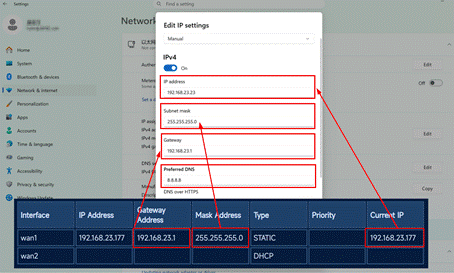
Ouvrez un navigateur web sur le PC (Google Chrome est recommandé) et saisissez l’adresse IP actuelle du port WAN1 de la passerelle EMU.
Connectez-vous à l’interface web. Consultez la procédure EverCore - Connexion et gestion des mots de passe utilisateur.
Cliquez sur Device Data.
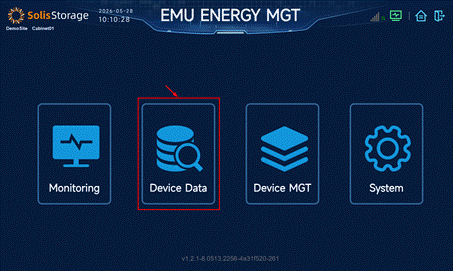
Cliquez sur Battery Cluster (1) ► Equipment Upgrade (2).
Sélectionnez BCU dans la liste déroulante Device Type (3).
Sélectionnez BCU ID 1 (4).
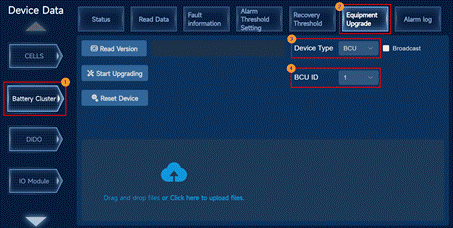
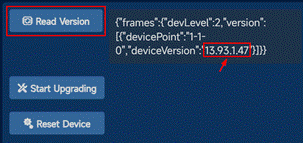
Cliquez sur Read Version pour vérifier la version actuelle du BCU.
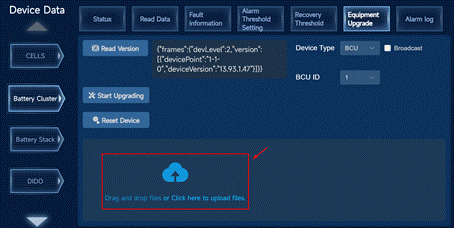
Cliquez sur le fichier de mise à niveau du BCU ou faites-le glisser pour le télécharger.
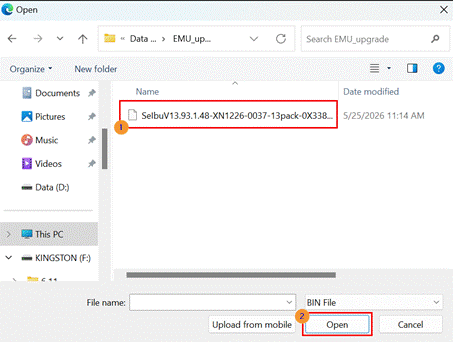
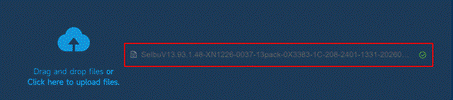
Attendez que le téléchargement soit terminé. Une coche verte indique que le téléchargement a été effectué avec succès.
Clicquez sur Start Upgrading.
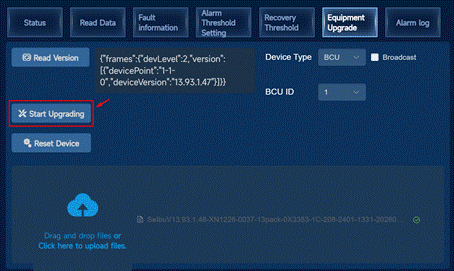
 Attention : Ne quittez pas la page en cours et ne l’actualisez pas pendant la mise à niveau. Dans le cas contraire, la mise à niveau pourrait échouer ou la page pourrait s’afficher de manière incorrecte.
La barre de progression indique l’état d’avancement de la mise à niveau. Le processus prend environ 5 minutes.
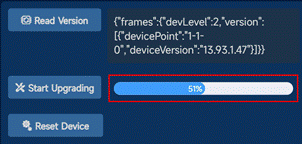
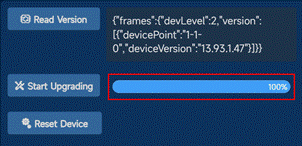
Lorsque la barre de progression atteint 100 % et que l’indicateur de connexion au backend reste vert et stable, la mise à niveau du logiciel du cluster de batteries est terminée.

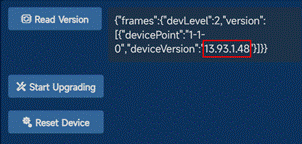
Cliquez à nouveau sur Read Version et vérifiez que le numéro de version correspond à celui du fichier de mise à niveau, comme indiqué sur les figures ci-dessous :

Accédez à l’onglet Read Data et vérifiez que la version du logiciel du BCU correspond à celle du package de mise à niveau, comme indiqué sur la figure ci-dessous :
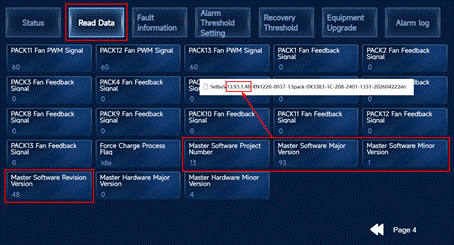
 Remarque : Les données affichées sur les figures sont fournies uniquement à titre indicatif. Les données réelles peuvent varier en fonction de l’environnement du site.