Partager cet article:
Local Update procedure for our S6 Series
Vue d’ensemble
Ce guide fournit des instructions étape par étape pour mettre à jour localement le micrologiciel d’un onduleur hybride S6 à l’aide de la clé de mise à niveau.
Table des matières
- Prérequis
- Instructions de mise à jour DSP
- Instructions de mise à jour HMI
- Vidéo (jointe en bas de l’article)

Prerequisites:
Avant d’effectuer la mise à jour, assurez-vous des éléments suivants :
- La configuration rapide (Quick Setup) a été effectuée avant la première mise en service.
- Toutes les sources AC et DC ont été raccordées conformément au manuel, testées et isolées. (L’onduleur doit rester éteint à cette étape.)
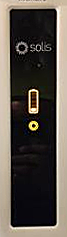
- Mettez la batterie sous tension. Déconnectez la communication entre la batterie et l’onduleur. L’icône de la batterie deviendra orange, et l’indicateur d’alimentation affichera également la couleur orange.
Reportez-vous à l’image ci-dessous :

Instructions de mise à jour DSP
Étape 1 : Prérequis
- Préparez une clé USB (avec son capuchon de protection en plastique).
- Préparez une clé de mise à niveau (Upgrade Stick).
Étape 2 : Préparation des fichiers DSP
- Copiez le fichier
28062API.bindans le répertoire racine de la clé USB.
(Ce fichier est requis pour la mise à jour du DSP28062 et est différent du fichier d’application DSP.) - Renommez le fichier du firmware applicatif de
xxxxxxxx.binen28062APP.bin. - Copiez
28062APP.bindans le répertoire racine de la clé USB.
À ce stade, le répertoire racine de la clé USB doit contenir les deux fichiers indiqués dans la figure ci-dessous :
- 28062API.bin
- 28062APP.bin

Important:
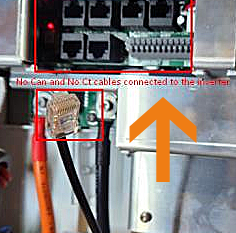
Assurez-vous que tous les câbles ou clés de communication sont déconnectés avant d’effectuer la mise à jour.
Étape 3 : Préparation de la mise à jour
1. Insérez la clé USB dans la partie inférieure de la clé de mise à niveau (Upgrade Stick).
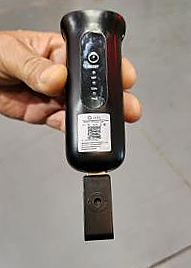
2. Connectez la clé de mise à niveau (Upgrade Stick) au port COM de l’onduleur Solis.
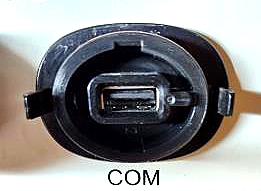 Logger port position on Inverter

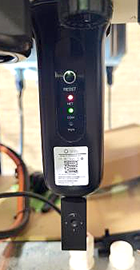 Logger position on inverter
Important:
- Assurez-vous que la clé de mise à niveau (Upgrade Stick) est entièrement insérée dans le port, sans aucun espace visible.
- Si elle n’est pas correctement enclenchée, les LED peuvent s’allumer, mais la mise à jour échouera.
Étape 4 : Procédure de mise à jour
A) Vérification initiale
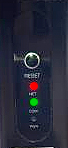
- Sur la clé de mise à niveau (Upgrade Stick), les LED rouge et verte doivent toutes deux être allumées.
- Si ce n’est pas le cas, maintenez le bouton de réinitialisation enfoncé jusqu’à ce que les deux LED s’allument.
- Cela indique que la clé de mise à niveau est prête.
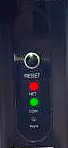
B) Démarrage de la mise à jour
- Appuyez brièvement (moins d’une seconde) sur le bouton de la clé de mise à niveau (Upgrade Stick).
- La LED verte doit commencer à clignoter.
Clignotement rapide : le micrologiciel est en cours de téléchargement vers l’onduleur.
Clignotement lent : le micrologiciel est en cours d’installation sur l’onduleur (la clé est inactive et attend la réponse de l’onduleur).
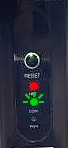
C) Fin de la mise à jour
- Si les LED VERTE et ROUGE sont allumées en continu, la mise à jour a réussi.
- Si seule la LED ROUGE reste allumée, la mise à jour a échoué.
Dans ce cas, reconnectez la clé de mise à niveau (Upgrade Stick) et répétez la procédure.
D) Vérification:
- Vérifiez la version actuelle du HMI via la connexion Bluetooth afin de confirmer que la version du micrologiciel a bien été mise à jour.
E) Déconnectez la clé de mise à niveau (Upgrade Stick).

Instructions de mise à jour HMI
Étape 1 : Prérequis
- Préparez une clé USB (avec son capuchon de protection en plastique).
- Préparez une clé de mise à niveau (Upgrade Stick).
Étape 2 : Préparation du fichier HMI
- Renommez le fichier du micrologiciel HMI de
XXXXXXXXX.binenHMI.bin. - Placez
HMI.bindans le répertoire racine de la clé USB.
Exemple:
Fichier original : 20-40K-PV_HMI_Ver.2F1_AS4777-15.bin


Fichier renommé : HMI.bin


Important:
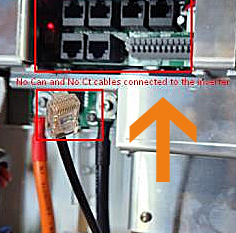
Assurez-vous que tous les câbles ou clés de communication sont déconnectés avant d’effectuer la mise à jour. Sinon, la mise à jour échouera.
Étape 3 : Préparation de la mise à jour
1. Insérez la clé USB dans la partie inférieure de la clé de mise à niveau (Upgrade Stick).
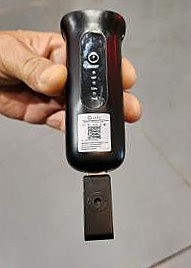
2. Connectez la clé de mise à niveau (Upgrade Stick) au port COM de l’onduleur Solis.
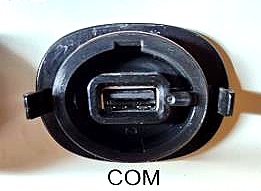 Logger port position on Inverter

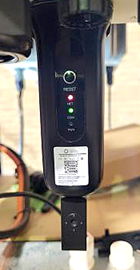 Logger position on inverter
Important:
- Assurez-vous que la clé de mise à niveau (Upgrade Stick) est entièrement insérée dans le port, sans aucun espace visible.
- Si elle n’est pas correctement en place, les LED peuvent s’allumer, mais la mise à jour échouera.
Étape 4 : Procédure de mise à jour
A) Vérification initiale
- Sur la clé de mise à niveau (Upgrade Stick), toutes les LED doivent être allumées.
- La clé de mise à niveau est par défaut en mode mise à jour HMI.
- Si ce n’est pas le cas, maintenez le bouton de réinitialisation enfoncé jusqu’à ce que toutes les LED s’allument.
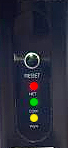
B) Démarrage de la mise à jour
- Appuyez brièvement (moins d’une seconde) sur le bouton de la clé de mise à niveau (Upgrade Stick).
- Les LED verte et jaune doivent commencer à clignoter.
Clignotement rapide : le micrologiciel est en cours de téléchargement vers l’onduleur.
Clignotement lent : le micrologiciel est en cours d’installation sur l’onduleur.
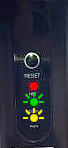
C) Fin de la mise à jour
- Si les trois LED (verte, jaune et rouge) sont allumées en continu, la mise à jour a réussi.
- Si seule la LED rouge reste allumée, la mise à jour a échoué. Dans ce cas, reconnectez la clé de mise à niveau (Upgrade Stick) et répétez la procédure.
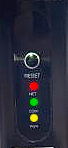
Si les LED verte et jaune sont éteintes et que seule la LED rouge reste allumée, cela signifie que la mise à jour a échoué. Dans ce cas, il est nécessaire de reconnecter la clé de mise à niveau (Upgrade Stick) et de recommencer les étapes ci-dessus.
D) Verification
- Vérifiez la version actuelle du HMI via la connexion Bluetooth afin de confirmer que la mise à jour a bien été effectuée.
E) Déconnectez la clé de mise à niveau (Upgrade Stick).