
Guía Rápida de Puesta en Marcha de SolisCloud
(Incluye el emparejamiento de un inversor existente con baterías residenciales SolisStorage)
Aplicable a: Aplicación móvil SolisCloud – función de Puesta en Marcha Rápida (Android/iOS), dataloggers Solis e inversores Solis
Última actualización: 13 de julio de 2026
Introducción
Puesta en Marcha Rápida (Quick Commission) es una nueva función de SolisCloud diseñada para simplificar y acelerar el proceso de puesta en marcha. Proporciona instrucciones claras paso a paso que guían a los instaladores durante todo el proceso de configuración, desde la conexión de red del datalogger y la configuración de los dispositivos hasta la creación de la planta, en solo unos minutos.
Tanto si está poniendo en marcha un sistema nuevo como actualizando una instalación existente, Quick Commission le ayudará a garantizar una configuración fluida y le permitirá comenzar rápidamente la monitorización de su sistema fotovoltaico.
Si tiene previsto emparejar un inversor existente con baterías SolisStorage (IntelliHome, IntelliHouse, FlexHome-L o FlexHome-H), es posible que sea necesario actualizar el firmware del inversor para habilitar todas las funciones de la batería, incluida la monitorización detallada y las actualizaciones de firmware OTA (Over-The-Air). Puede comprobar las marcas indicadas en el embalaje exterior de la batería para determinar si se requiere una actualización de firmware.
Importante: Una actualización de firmware suele tardar aproximadamente entre 40 y 50 minutos en completarse.
CONSEJO PROFESIONAL – Ahorre tiempo de instalación
Para optimizar la eficiencia de la instalación y reducir el tiempo total de trabajo en el sitio, recomendamos el siguiente flujo de trabajo.
Secuencia de instalación recomendada
- Instale el inversor y complete todas las conexiones eléctricas a red.
- Utilice la función Quick Commissionpara:
- Configurar la conexión de red.
- Iniciar la actualización del firmware del inversor.
¿Por qué ayuda este método?
El proceso de actualización de firmware es completamente automático y no requiere supervisión continua. Mientras la actualización está en curso, puede continuar con otras tareas de instalación, como:
- Instalar la batería SolisStorage (IntelliHome, IntelliHouse, FlexHome-L o FlexHome-H).
- Canalizar y asegurar el cableado.
- Instalar tubos, canaletas y conducciones.
- Completar los trabajos mecánicos finales de instalación.
Al realizar estas tareas en paralelo con la actualización del firmware, puede reducir significativamente el tiempo total de instalación y mejorar la eficiencia en obra.
Vídeo de Puesta en Marcha Rápida (Recomendado)
✅ Guía rápida de puesta en marcha – Solo 1 minuto
Antes de comenzar el proceso de puesta en marcha, puede ver nuestro vídeo de 1 minuto para obtener una visión general rápida del procedimiento.
Vídeo de YouTube (1 minuto):
https://www.youtube.com/watch?v=oFOYlBo8Cz8
Nota: Este vídeo dura solo 1 minuto y ofrece una explicación rápida del proceso de puesta en marcha.
Avisos
Dataloggers compatibles
Asegúrese de que el datalogger conectado al inversor sea uno de los siguientes modelos:
- S5-WiFi-ST
- S2-WL-ST
- S1-W4G-ST
Notas importantes
- No desconecte la conexión Bluetooth entre su teléfono móvil y el dispositivo durante el proceso de actualización.
- No aleje el teléfono fuera del alcance de comunicación Bluetooth.
- No desconecte la alimentación del inversor durante la actualización.
- Mantenga la aplicación SolisCloud abierta y en primer plano durante todo el proceso.
- Asegúrese de que su dispositivo móvil tenga suficiente batería.
- Verifique que la versión de SolisCloud sea la V5.2.221 o superior.
Ruta de acceso:
Yo → Probar la nueva versión
Actualización de la aplicación SolisCloud
Si la versión de la aplicación está desactualizada, escanee el código QR oficial o busque "SolisCloud" en la tienda de aplicaciones para descargar la última versión.

Pasos de operación
Paso 1 – Completar el cableado del sistema
Siga las instrucciones de instalación del inversor y de la batería incluidas en el embalaje del producto para completar todas las conexiones eléctricas.
Paso 2 – Encender la batería
Consulte el manual de la batería y:
- Active el interruptor automático (circuit breaker) de la batería.
- Pulse el botón de encendido de la batería.
- Espere a que la pantalla del inversor se encienda.
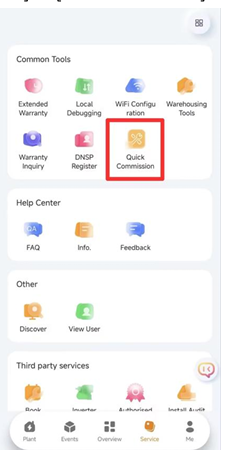
Paso 3 – Abrir la función de Puesta en Marcha Rápida
- Active el Bluetooth en su teléfono móvil.
- Abra la aplicación SolisCloud.
- Acceda a:
Servicio → Herramientas comunes → Puesta en Marcha Rápida
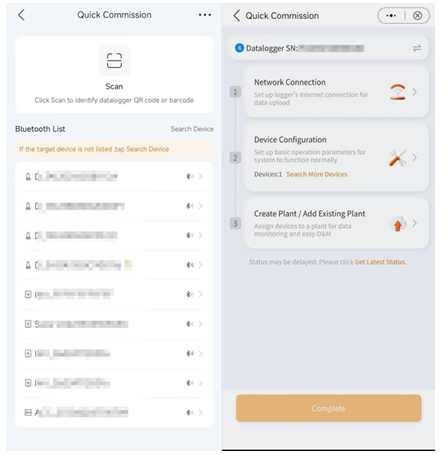
Paso 4 – Conectarse al datalogger
- Escanee el código QR del datalogger.
- Alternativamente, seleccione en la lista de dispositivos Bluetooth la señal que coincida con el número de serie (SN) del datalogger.
- Establezca la conexión.
| Screenshot Step 3 | Screenshot Step 4 |
 |  |
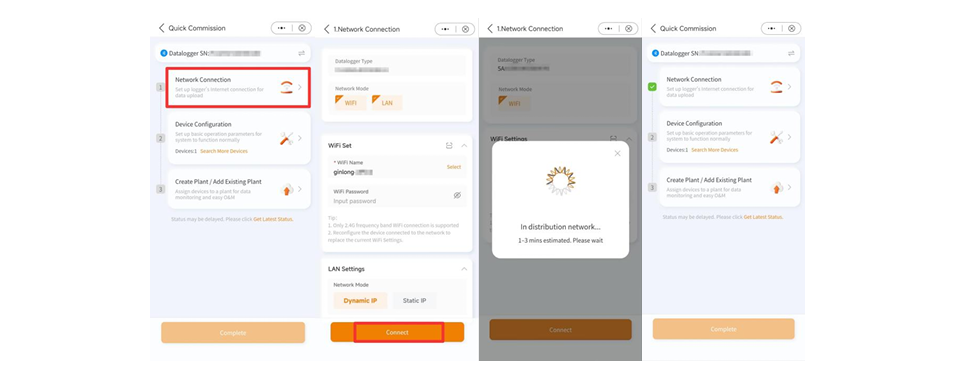
Paso 5 – Configurar la conexión de red
- Seleccione Conexión de red.
- El sistema identificará automáticamente el tipo de datalogger y el modo de comunicación.
- Siga las instrucciones que aparecen en pantalla.
- Configure los parámetros de red necesarios.
- Pulse Conectar.
Nota
Al configurar una red Wi-Fi:
- Puede escanear un código QR de Wi-Fi compartido desde otro dispositivo.
- O bien, pulse Seleccionar para elegir una red Wi-Fi.
Android: Se abrirá una lista desplegable con las redes disponibles.
iOS: Se accederá a los ajustes de Wi‑Fi del sistema.
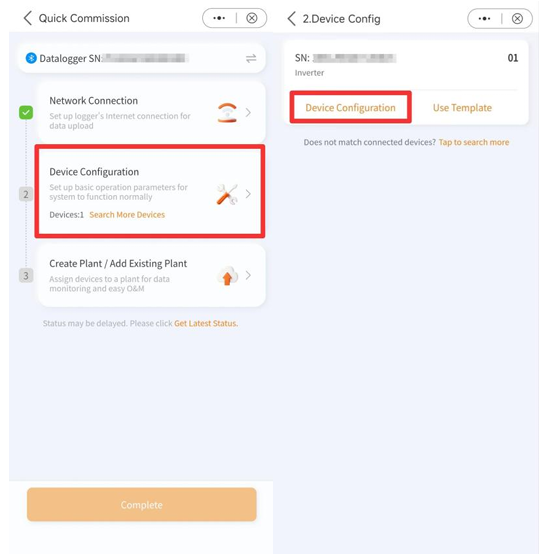
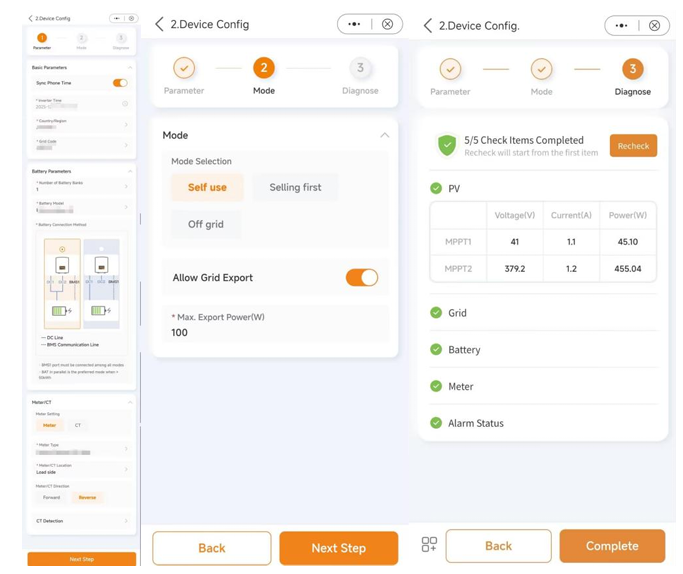
Paso 6 – Configuración del dispositivo
- Pulse Configuración del dispositivo.
- La aplicación mostrará todos los inversores conectados a través del datalogger.
- Siga las instrucciones de configuración que aparecen en pantalla.
- Complete todos los ajustes requeridos.
- Pulse Siguiente paso.
El sistema iniciará automáticamente el proceso de diagnóstico de la instalación.
Importante
Si utiliza baterías SolisStorage, seleccione:
Modelo de batería → SolisStorage
Notas
Nota 1
Los parámetros de configuración disponibles pueden variar ligeramente según el modelo de inversor.
Por favor, siga la interfaz y las opciones que se muestren en la aplicación.
Nota 2
El diagnóstico del sistema verifica los siguientes elementos:
- Estado FV (PV Status)
- Estado de la red eléctrica (Grid Status)
- Estado de la batería (Battery Status)
- Estado del contador/medidor (Meter Status)
- Estado de alarmas (Alarm Status)
Si se detectan condiciones anómalas (por ejemplo, problemas de comunicación con la batería), puede pulsar Completar para omitir la advertencia y continuar con el proceso.
 |  |
Paso 7 – Actualización de firmware
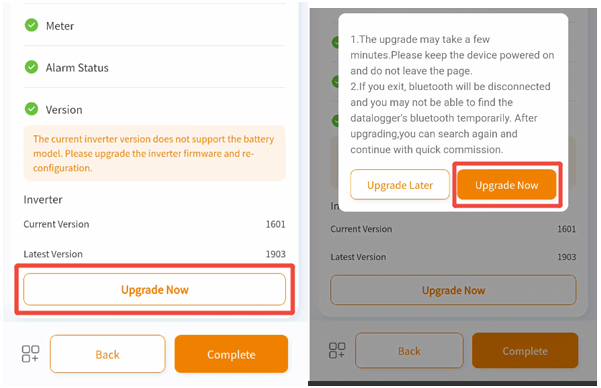
Si el firmware del inversor no está actualizado a la última versión disponible:
- Pulse Actualizar ahora (Upgrade Now).
- Espere hasta que la actualización del firmware se complete.
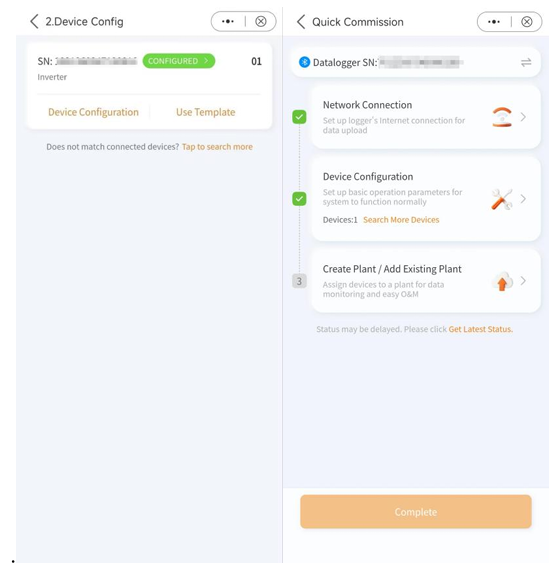
Tras una configuración correcta
- El estado del dispositivo mostrará CONFIGURADO (CONFIGURED).
- El paso Configuración del dispositivo aparecerá resaltado como completado.
- Al pulsar sobre CONFIGURED, se abrirá la página de detalles del dispositivo local.
Importante: No interrumpa la alimentación del inversor ni la conexión Bluetooth durante el proceso de actualización del firmware. La actualización puede tardar aproximadamente entre 40 y 50 minutos en completarse.
 |  |
Paso 8 – Crear una planta o añadir una planta existente
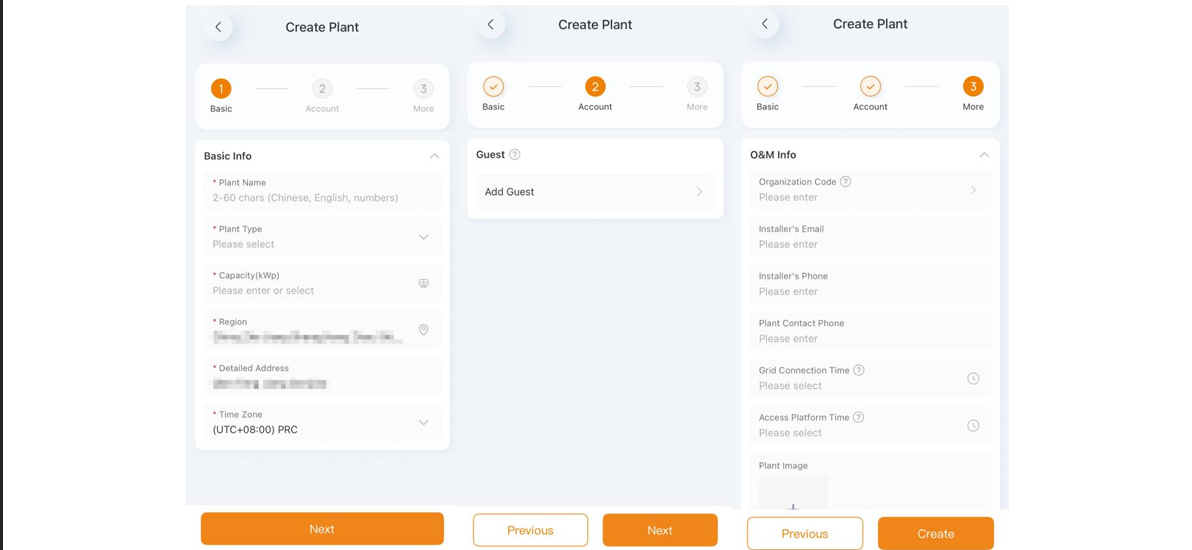
Opción A – Crear una planta
Si desea registrar el sistema bajo una nueva planta:
- Pulse Crear planta (Create Plant).
- Complete la información requerida de la planta siguiendo las instrucciones que aparecen en pantalla.
- Verifique que los datos introducidos sean correctos.
- Guarde la configuración para finalizar el registro de la nueva planta.
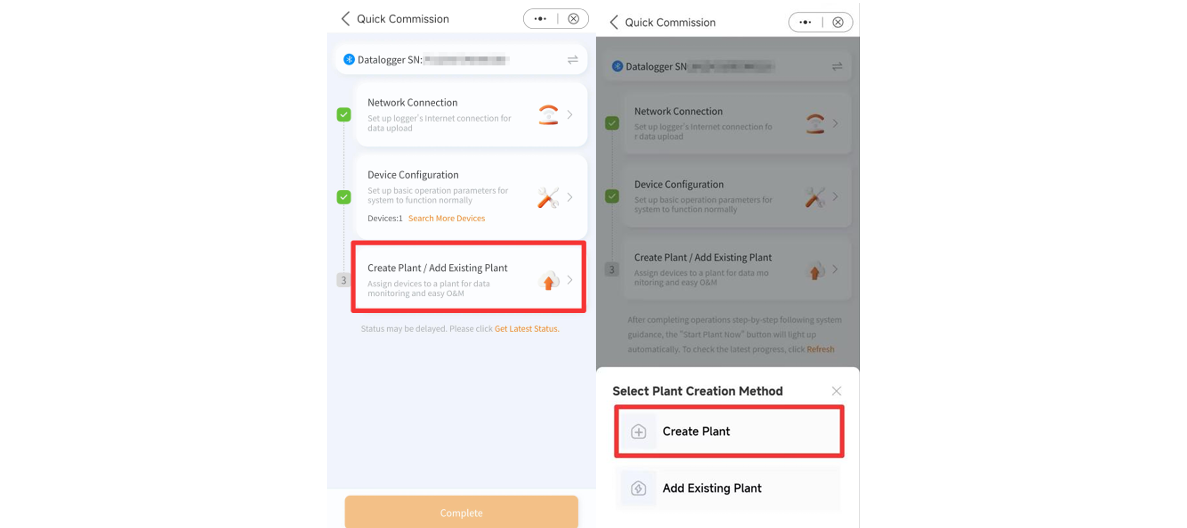
- Ingrese la información requerida de la planta.
- Siga las instrucciones que aparecen en pantalla para completar la creación de la planta.
Opción B – Añadir una planta existente
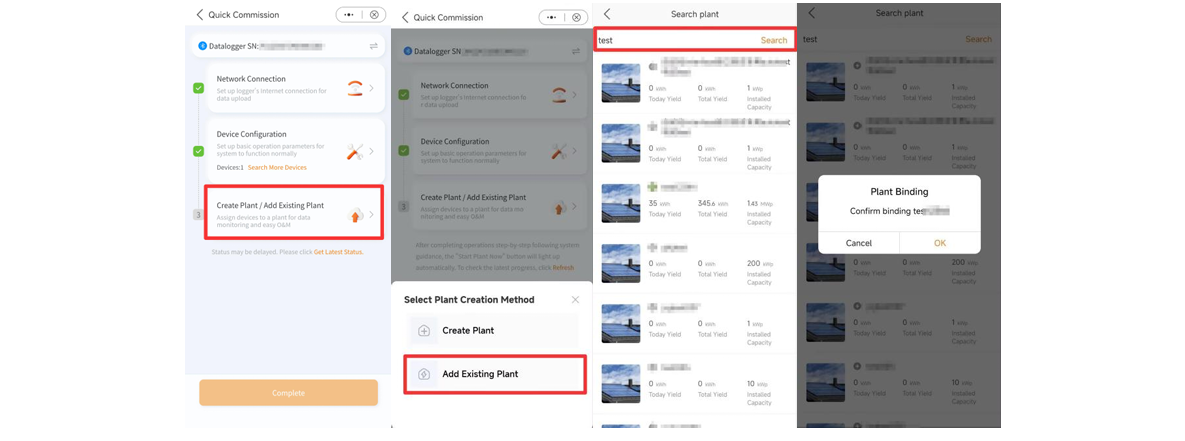
Si desea añadir el dispositivo a una planta ya existente:
- Pulse Añadir planta existente (Add Existing Plant).
- Busque y visualice todas las plantas asociadas a su cuenta.
- Seleccione la planta deseada.
- Pulse Aceptar (OK).
Después de completar cualquiera de las dos opciones:
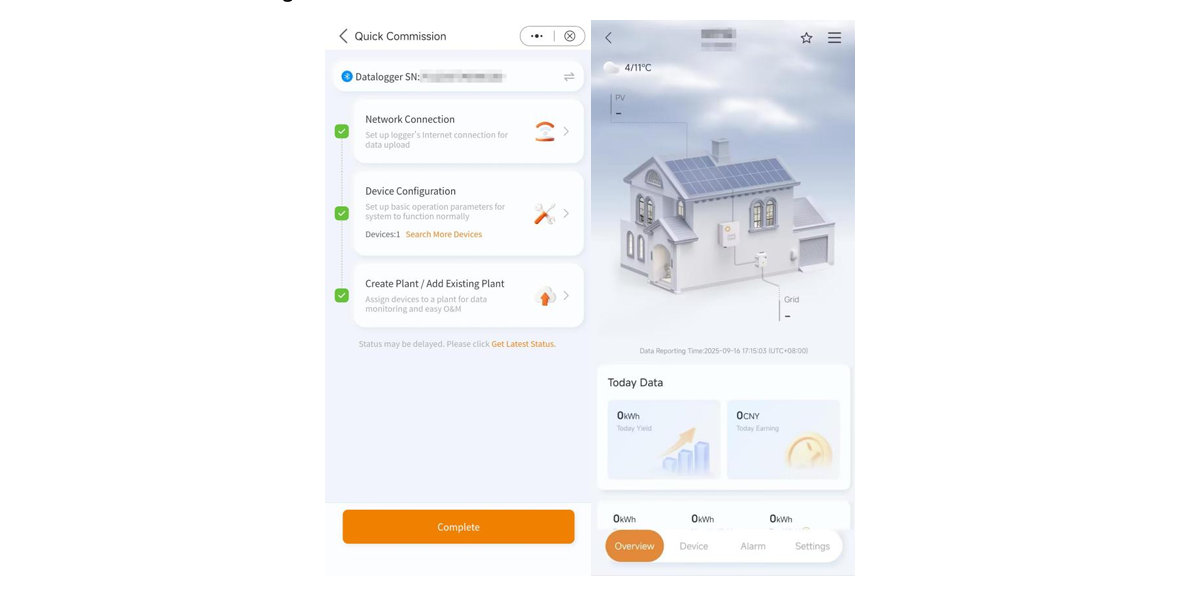
- El paso Crear planta / Añadir planta existente aparecerá resaltado como completado.
- Pulse Completar (Complete).
- La aplicación accederá automáticamente a la página de la planta y el proceso de puesta en marcha quedará finalizado.
✅ La instalación y configuración del sistema se han completado correctamente y el sistema ya estará listo para su monitorización en SolisCloud.
Puesta en marcha completada
Una vez completados correctamente todos los pasos:
✅ Inversor configurado
✅ Conexión de red establecida
✅ Firmware actualizado (si era necesario)
✅ Planta creada o asignada
✅ Sistema de almacenamiento energético SolisStorage (ESS) puesto en marcha correctamente
Solución de problemas y consejos
El datalogger no aparece por Bluetooth
- Verifique que el Bluetooth esté activado en el teléfono móvil.
- Acérquese a una distancia de entre 1 y 2 metros del datalogger.
- Reinicie el datalogger desconectándolo y volviéndolo a alimentar.
La selección de Wi‑Fi no aparece en iOS
- Vaya a Ajustes → Wi‑Fi en el sistema iOS.
- Conéctese a la red Wi‑Fi deseada.
- Regrese a la aplicación SolisCloud para continuar con la configuración.
El diagnóstico detecta incidencias
- Revise los detalles del elemento señalado.
- Aplique las soluciones recomendadas por la aplicación antes de continuar con el proceso.
Faltan algunas opciones de parámetros en determinados modelos de inversor
- Compruebe la versión de firmware instalada en el equipo.
- Verifique las capacidades y funciones específicas del modelo de inversor utilizado.
Preguntas frecuentes (FAQs)
P: ¿Cuánto tiempo suele durar la Puesta en Marcha Rápida?
R: Normalmente solo unos minutos, dependiendo de la configuración de la red y del número de dispositivos instalados.
P: ¿Puedo vincular varios inversores a un mismo datalogger?
R: Sí. Todos los dispositivos conectados aparecerán en la sección Configuración del dispositivo.
P: ¿Puedo cambiar la planta después de realizar la puesta en marcha?
R: Sí. Los dispositivos pueden volver a vincularse mediante la opción Añadir planta existente o reasignarse desde la página de detalles del dispositivo.
Documentos relacionados
- Guía de usuario de la aplicación móvil SolisCloud
- Solis Data Logger Installation Manual
- Solución de problemas de conexión de red para dataloggers Wi‑Fi
- Solución de problemas de errores de conexión de red del datalogger S1-W4G-ST