
EverCore - Come aggiornare il software del BCU
1.0 Aggiornamento tramite PC (consigliato)
Prerequisiti
- Un cavo Ethernet.
- Un computer portatile.
- Il file di aggiornamento BCU deve essere stato copiato sul PC. Il file viene fornito da BMSER.
Esempio

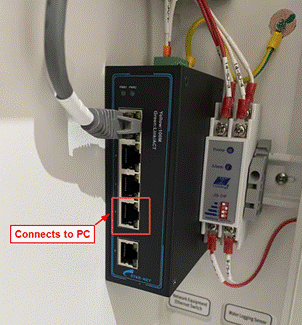
Collegare la porta WAN1 del gateway EMU e il computer allo stesso switch.
Esempio
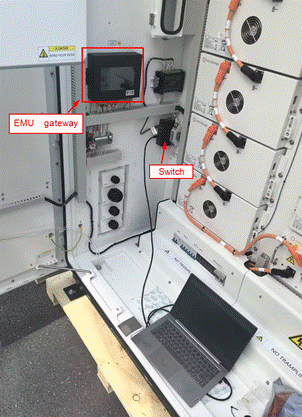
Collegare le porte Ethernet dello switch come mostrato nella figura seguente.
1.1 Aggiornamento in un ambiente di rete con DHCP abilitato
Procedura
Configurare la scheda di rete del PC per ottenere automaticamente un indirizzo IP (DHCP).Aprire un browser web sul PC (si consiglia Google Chrome) e inserire l'indirizzo Current IP della porta WAN1 del gateway EMU.
Accedere all'interfaccia web. Fare riferimento a "Accesso all'interfaccia schermo".
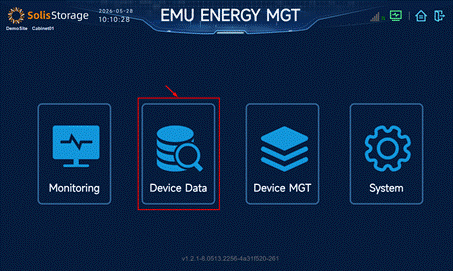
Fare clic su Device Data.
Selezionare BCU dal menu a discesa Device Type.
Selezionare BCU ID 1.
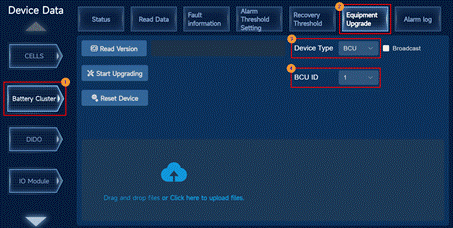
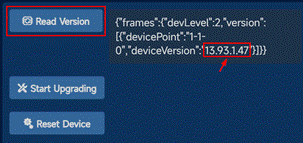
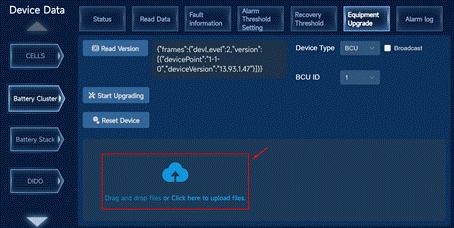
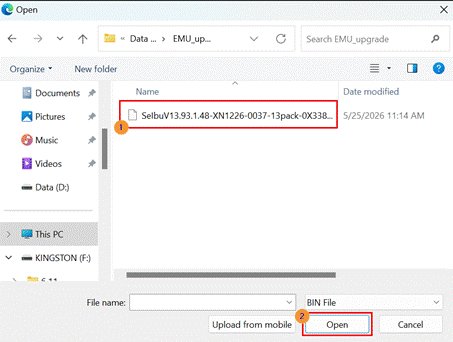
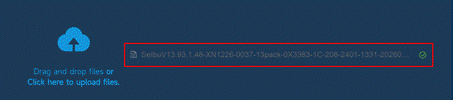
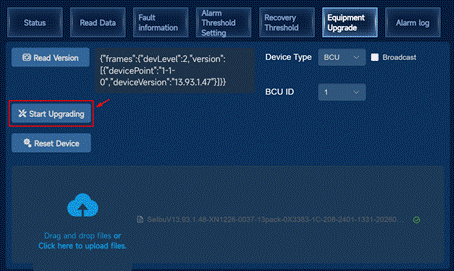
La barra di avanzamento mostra lo stato dell'aggiornamento. Il processo richiede circa 5 minuti.Attenzione: non abbandonare la pagina e non aggiornarla durante il processo di aggiornamento. In caso contrario, l'aggiornamento potrebbe non riuscire oppure la pagina potrebbe essere visualizzata in modo errato.
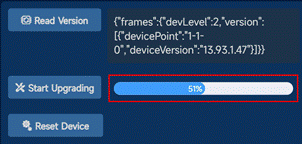
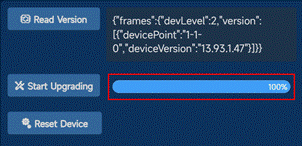

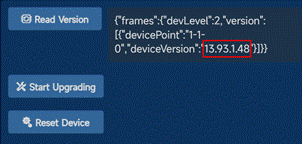

Nota: i dati mostrati nelle figure sono solo a scopo illustrativo. I valori effettivi possono variare in base all'ambiente di installazione.
1.2 Aggiornamento in un ambiente di rete senza DHCP
Procedura
Fare riferimento a EverCore - Configurazione della porta WAN1 dell'EMU per ottenere:
- Current IP
- Gateway Address
- Mask Address
Configurare manualmente la scheda Ethernet del PC impostando i parametri IPv4 come segue:
- L'indirizzo IP del PC deve appartenere alla stessa sottorete del WAN1 Current IP.
- La subnet mask IPv4 del PC deve corrispondere al valore WAN1 Mask Address.
- Il gateway IPv4 del PC deve corrispondere al valore WAN1 Gateway Address.
- Server DNS preferito: 8.8.8.8
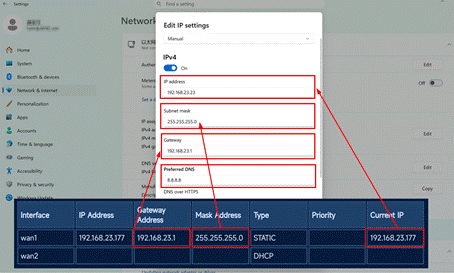
Aprire un browser web sul PC (si consiglia Google Chrome) e inserire l'indirizzo WAN1 Current IP del gateway EMU.
Accedere all'interfaccia web. Fare riferimento a EverCore - Come accedere e gestire le password degli utenti.
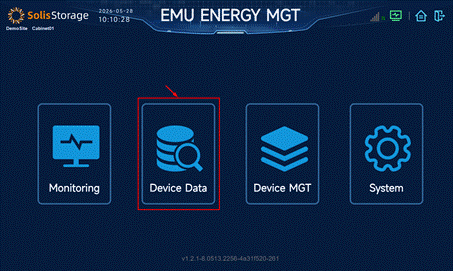
Fare clic su Device Data.
Fare clic su Battery Cluster ► Equipment Upgrade.
Selezionare BCU dal menu Device Type.
Selezionare BCU ID 1.
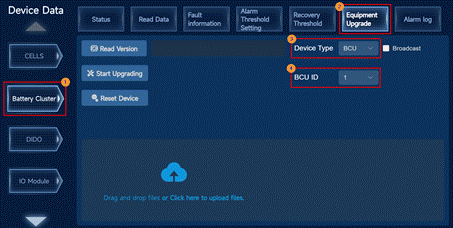
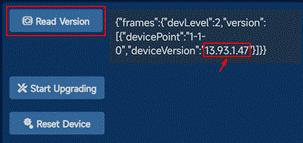
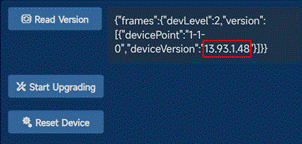
Fare clic su Read Version per verificare la versione BCU corrente
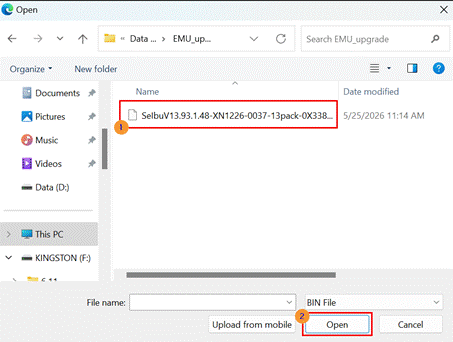
Fare clic sull'area di caricamento oppure trascinare il file di aggiornamento BCU per eseguirne l'upload.
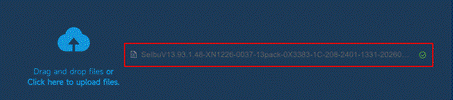
Attendere il completamento del caricamento. Un segno di spunta verde indica che l'operazione è stata completata correttamente
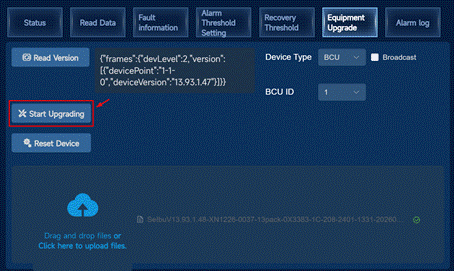
Fare clic su Start Upgrading.
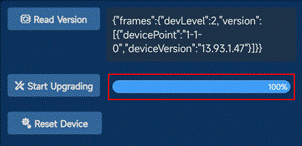
La barra di avanzamento mostra lo stato dell'aggiornamento. Il processo richiede circa 5 minuti.Attenzione: non abbandonare la pagina e non aggiornarla durante il processo di aggiornamento. In caso contrario, l'aggiornamento potrebbe non riuscire oppure la pagina potrebbe essere visualizzata in modo errato.
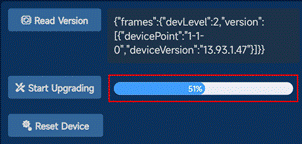
Quando la barra raggiunge il 100% e l'indicatore di connessione al backend rimane verde fisso, l'aggiornamento del software del cluster batterie è completato.

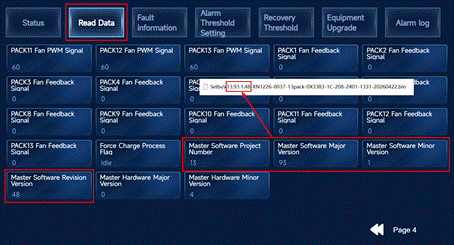
Fare nuovamente clic su Read Version e verificare che il numero di versione corrisponda a quello del file di aggiornamento.

Aprire la scheda Read Data e verificare che la versione software del BCU corrisponda a quella del pacchetto di aggiornamento.
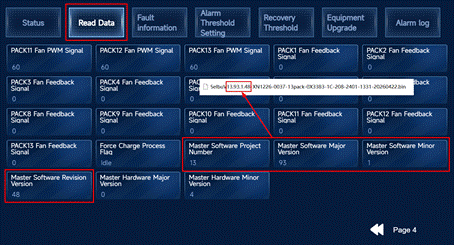
Nota: i dati mostrati nelle figure sono solo a scopo illustrativo. I valori effettivi possono variare a seconda dell'ambiente di installazione.
2.0 Aggiornamento tramite chiavetta USB
Prerequisiti
- Una chiavetta USB formattata FAT, con lunghezza non superiore a 5 cm.
- Il file di aggiornamento del cluster batterie deve essere stato copiato sulla chiavetta USB. Il file viene fornito da BMSER.

Procedura
Inserire la chiavetta USB nella porta USB del gateway EMU.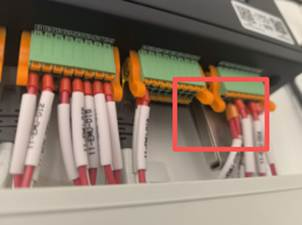
Accedere all'interfaccia schermo. Fare riferimento a EverCore - Come accedere e gestire le password degli utenti.
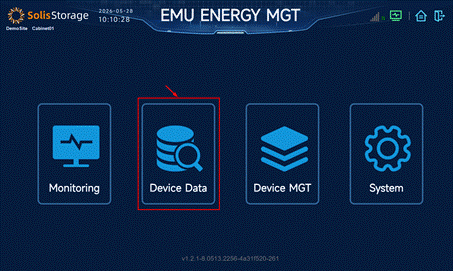
Toccare Device Data.
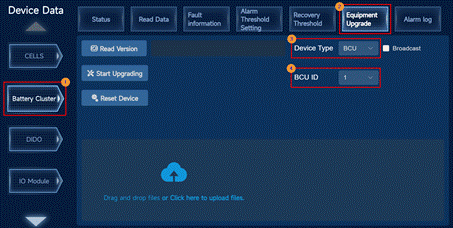
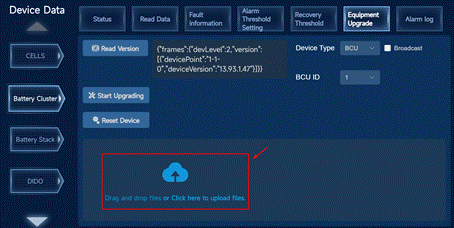
Toccare Battery Cluster ► Equipment Upgrade.
Selezionare BCU dal menu a discesa Device Type.
Selezionare BCU ID 1.
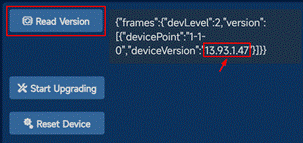
Toccare Read Version per verificare la versione BCU attualmente installata.
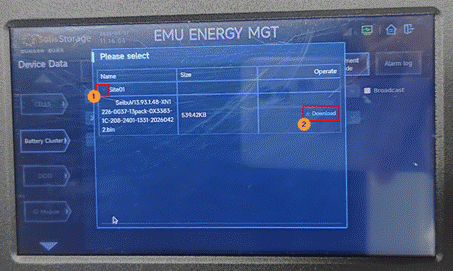
Toccare l'area File Upload per aprire la finestra di selezione dei file presenti sulla chiavetta USB.
Toccare Download accanto al file di aggiornamento desiderato.
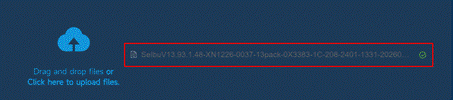
Attendere il completamento del download. Un segno di spunta verde indica che il download è stato completato correttamente.
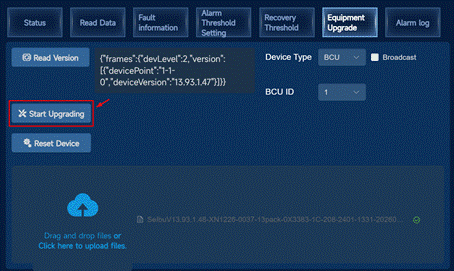
Toccare Start Upgrading.
La barra di avanzamento mostra lo stato dell'aggiornamento. Il processo richiede circa 5 minuti.Attenzione: non abbandonare la pagina e non aggiornarla durante il processo di aggiornamento. In caso contrario, l'aggiornamento potrebbe non riuscire oppure la pagina potrebbe essere visualizzata in modo errato.
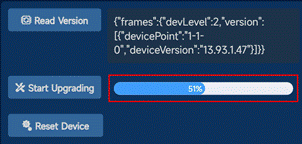
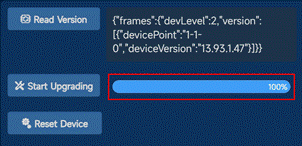
Quando la barra di avanzamento raggiunge il 100% e l'indicatore di connessione al backend rimane verde fisso, l'aggiornamento software del cluster batterie è completato.

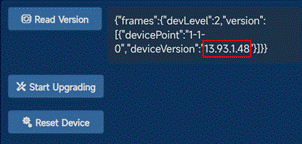
Toccare nuovamente Read Version e verificare che il numero di versione installato corrisponda a quello del file di aggiornamento.

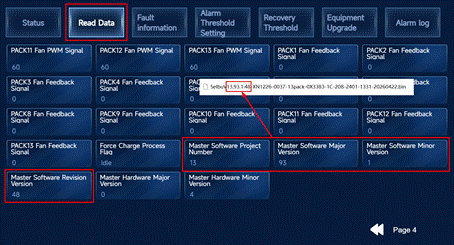
Toccare Read Data e verificare che la versione software del BMS corrisponda a quella del pacchetto di aggiornamento.
Nota: i dati mostrati nelle figure sono solo a scopo illustrativo. I valori effettivi possono variare in base all'ambiente di installazione.