Criar uma Conta de Instalador no SolisCloud,
Criar Suborganizações e Gerir Subcontas
(Versão da APP)
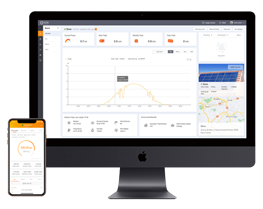
Este guia explica como configurar um perfil de Instalador no SolisCloud. Também fornece instruções para criar suborganizações, adicionar subcontas e atribuir funções específicas a cada conta e suborganização.
Passo 1: Criar uma Nova Conta
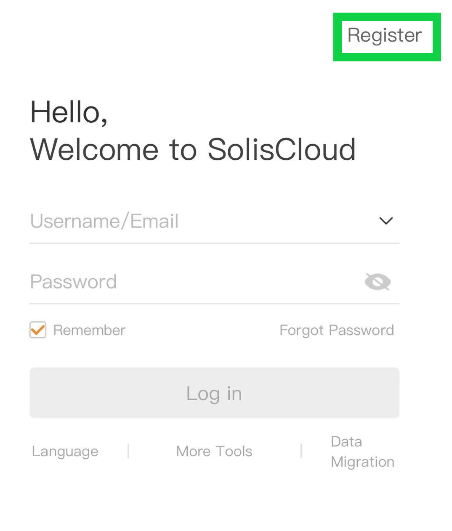
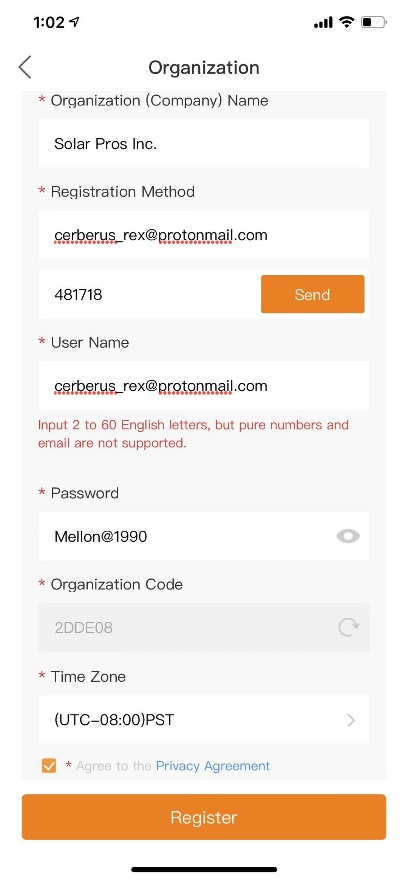
Abrir o SolisCloud: Depois de transferir e instalar a aplicação, toca em “Register” (Registar) no canto superior direito.
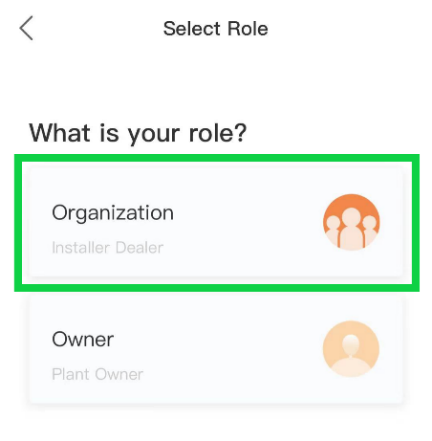
Selecionar o Tipo de Conta: Escolhe “Organization” (Organização).
Nota: A opção “Owner” destina‑se a proprietários de habitações.
Completar o Registo: Preenche todos os campos obrigatórios.
- Importante: O e-mail utilizado no registo receberá automaticamente o papel de “Director” da organização, o que concede o nível mais elevado de autoridade e controlo.
Exemplo: Neste guia, Solar Pros Inc. representa a organização principal.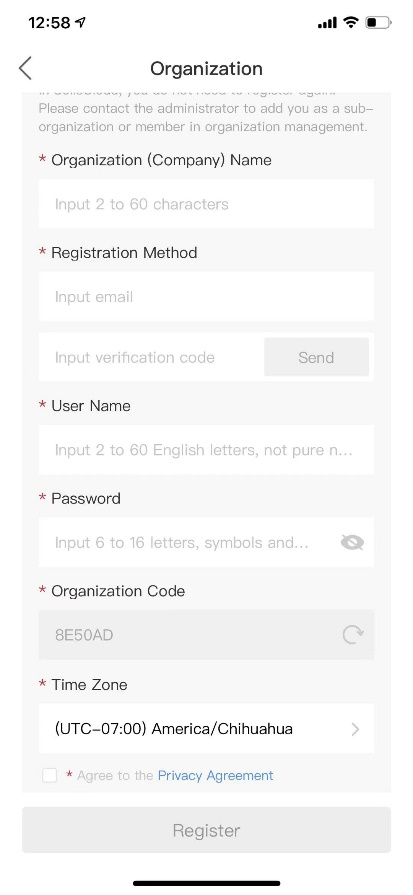
Passo 2: Criar Contas de Suborganizações
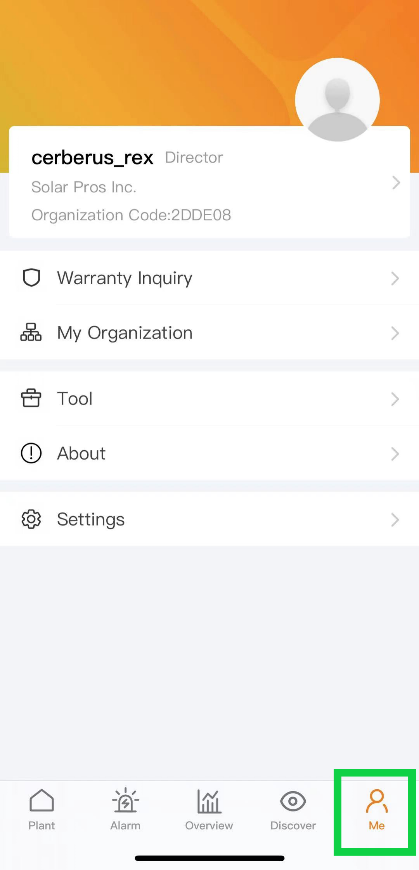
Iniciar sessão: Após o registo e login na aplicação, toca em “Me” (Eu) no canto inferior direito e depois seleciona “My Organization” (A Minha Organização).
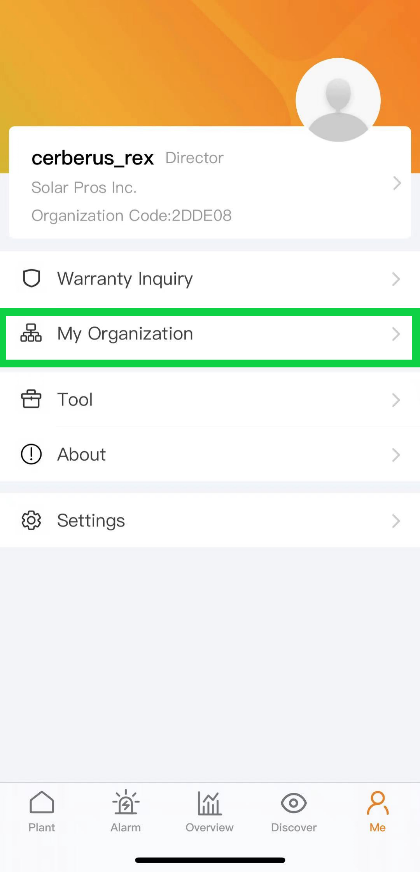 Escolher uma Opção: A partir daqui podes:
- Criar uma suborganização (interna ou externa).
- Adicionar membros à organização principal (por exemplo, Solar Pros Inc.).
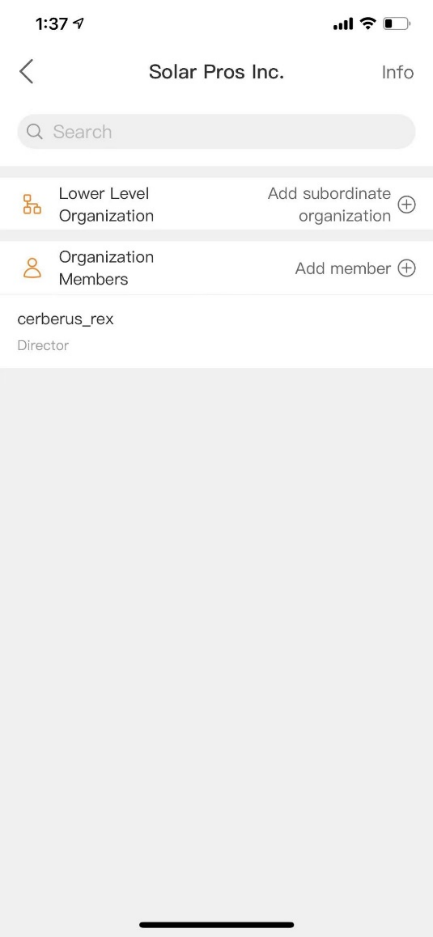
Adicionar Membros
- Toca em “Add member” (Adicionar membro) para abrir a página de criação do utilizador.
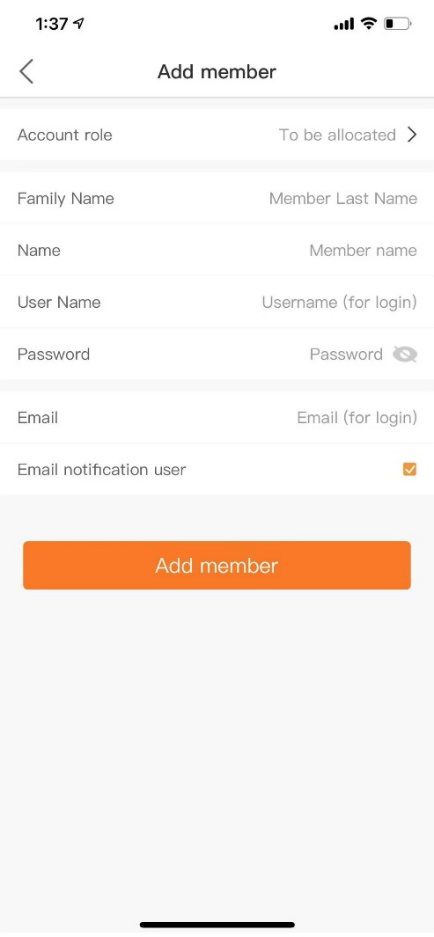
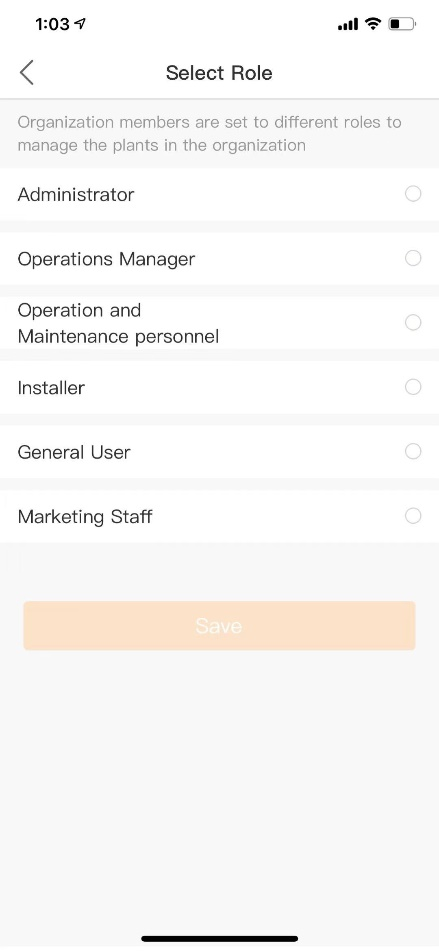
- Atribui um papel ao novo utilizador tocando em “To be allocated” (Por atribuir) e escolhendo a função desejada.
Nota: Funções como Administrator e Operations Manager oferecem maior acesso e controlo dentro da organização.
Criar Suborganizações
- Toca em “Add subordinate organization” (Adicionar suborganização).
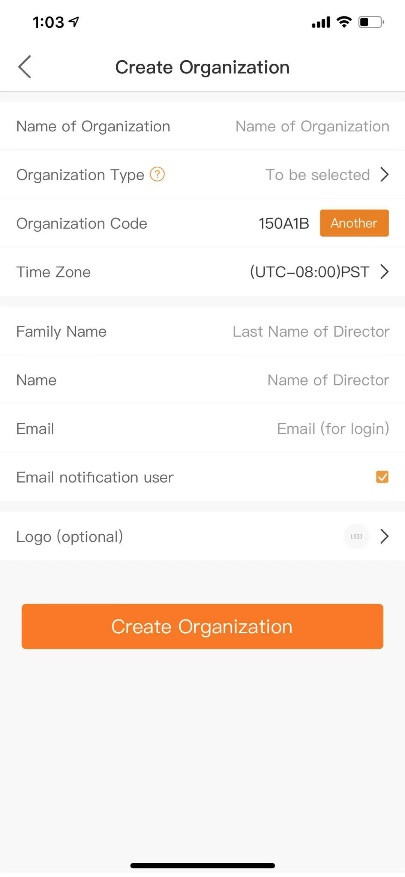
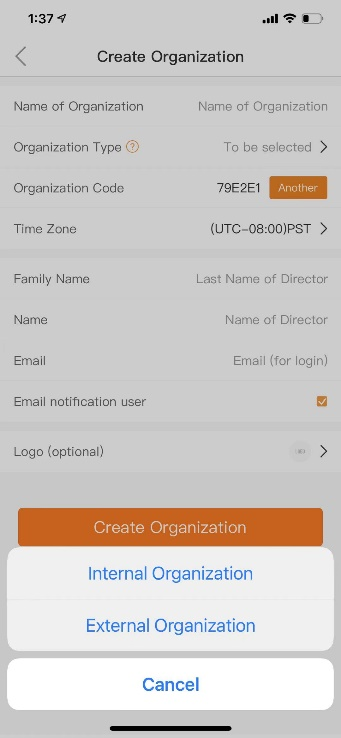
- Define o tipo de suborganização:
- Interna: Tem acesso aos sistemas da Solar Pros.
- Externa: Não tem esse nível de acesso.
Nota: Apenas as suborganizações internas podem ver e gerir sistemas criados sob a conta da Solar Pros.
Próximos Passos para as Suborganizações
Depois de criada, a suborganização terá de configurar as suas próprias subcontas.