Actualizarea Software-ului EMU
1. Actualizare prin PC (Recomandat)
Cerințe preliminare
- Un cablu Ethernet.
- Un laptop.
- Fișierul de actualizare a software-ului gateway-ului EMU (.elf) trebuie să fie copiat pe PC. Fișierul este furnizat de Lnxall.
Exemplu

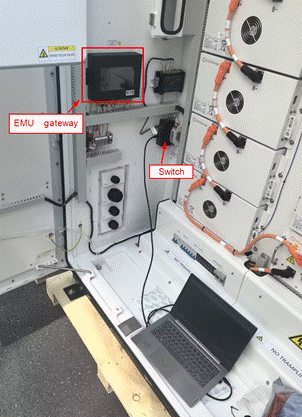
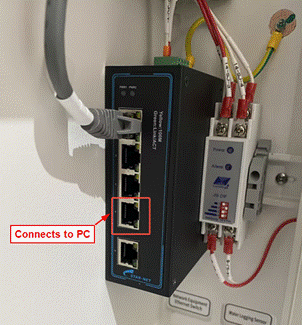
Conectați portul WAN1 al gateway-ului EMU și computerul la același switch
Exemplu
1.1 Actualizare într-un mediu de rețea cu DHCP activat
Pași
- Configurați adaptorul Ethernet al PC-ului pentru a obține automat o adresă IP (DHCP).
- Deschideți un browser web pe PC (se recomandă Google Chrome) și introduceți adresa IP curentă a portului WAN1 al gateway-ului EMU. Consultați EverCore - Configurarea portului WAN1 al EMU.
- Autentificați-vă în interfața web. Consultați EverCore - Cum să vă autentificați și să gestionați parolele utilizatorilor.
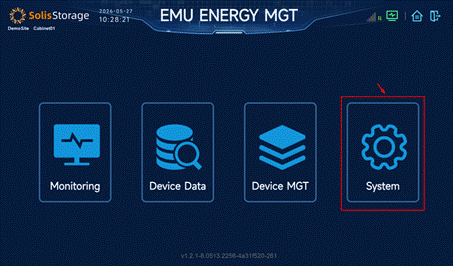
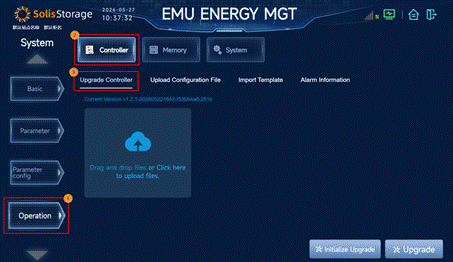
- Faceți clic pe System în pagina web.
 Atenție: Nu părăsiți și nu reîmprospătați pagina curentă în timpul procesului de actualizare. În caz contrar, actualizarea poate eșua sau pagina poate fi afișată incorect.


1.2 Actualizare într-un mediu de rețea fără DHCP
Pași
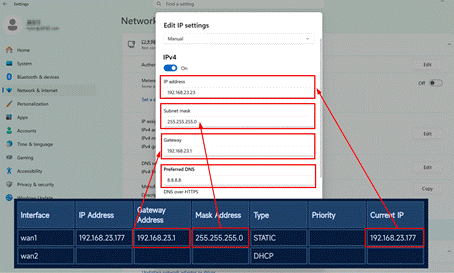
- Consultați EverCore - Configurarea portului WAN1 al EMU pentru a obține IP-ul curent, adresa Gateway și masca de rețea ale portului WAN1 al gateway-ului EMU.
- Configurați adaptorul Ethernet al PC-ului în modul manual și setați parametrii IPv4 după cum urmează:
- Adresa IP a PC-ului trebuie să fie în aceeași subrețea cu IP-ul curent al portului WAN1.
- Masca de subrețea IPv4 a PC-ului trebuie să corespundă măștii de rețea a portului WAN1.
- Gateway-ul IPv4 al PC-ului trebuie să corespundă adresei Gateway a portului WAN1.
- Server DNS preferat: 8.8.8.8.
- Deschideți un browser web pe PC (se recomandă Google Chrome) și introduceți adresa IP curentă a portului WAN1 al gateway-ului EMU.
- Autentificați-vă în interfața web. Consultați EverCore - Cum să vă autentificați și să gestionați parolele utilizatorilor.
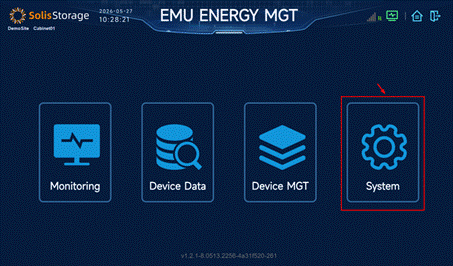
- Faceți clic pe System în pagina web.
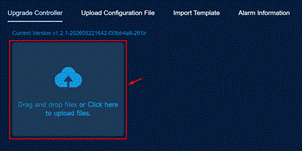
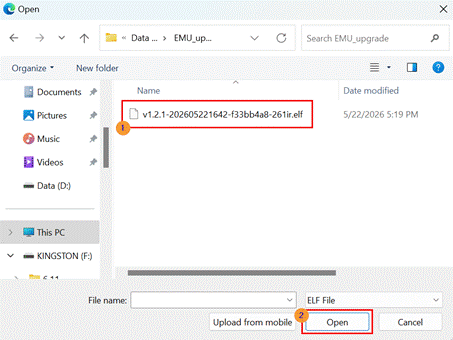
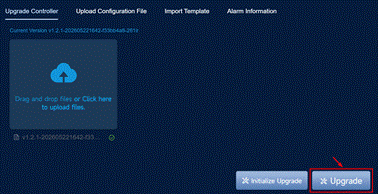
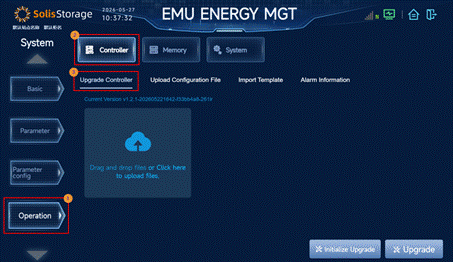
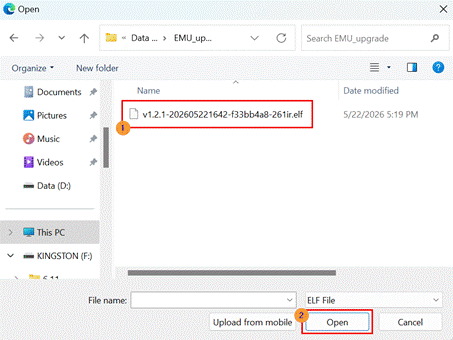
- Navigați la Operation ► Controller ► Upgrade Controller.
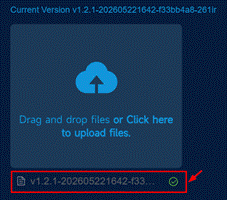
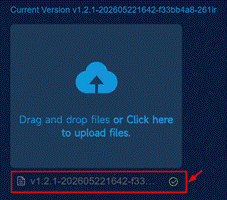
- Așteptați până la finalizarea încărcării. O bifă verde indică o încărcare reușită.
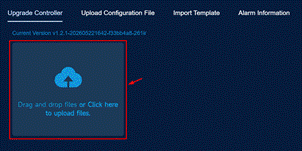
- Așteptați până la finalizarea încărcării. O bifă verde indică o încărcare reușită.
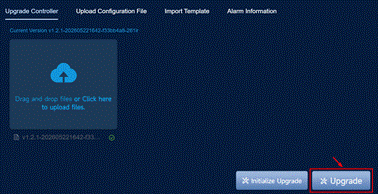
- Faceți clic pe Upgrade în colțul din dreapta jos.
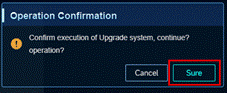
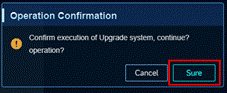
- În fereastra de confirmare a operației, faceți clic pe Sure.
 Atenție: Nu părăsiți și nu reîmprospătați pagina curentă în timpul procesului de actualizare. În caz contrar, actualizarea poate eșua sau pagina poate fi afișată incorect.


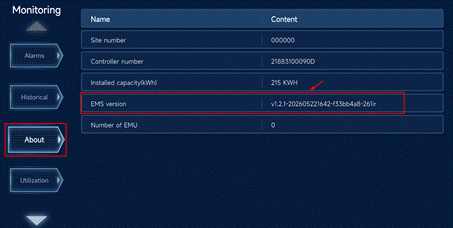
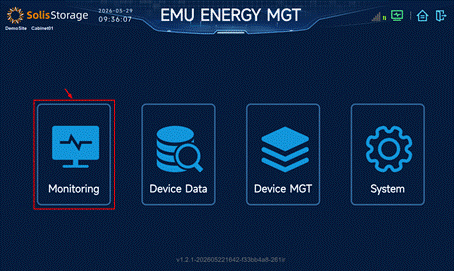
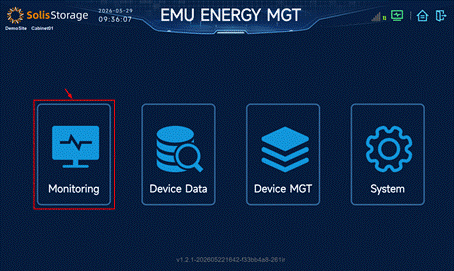
- Faceți clic pe Monitoring.
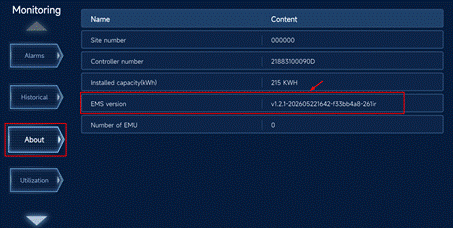
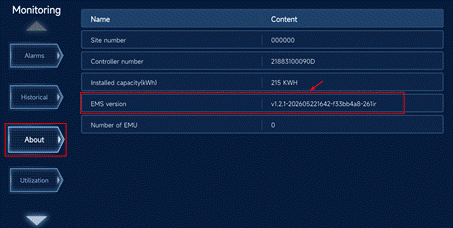
- Faceți clic pe About și verificați dacă versiunea EMS corespunde fișierului pachetului de actualizare. Acest lucru confirmă că actualizarea software-ului a fost efectuată cu succes.
2. Actualizare prin stick USB
Cerințe preliminare
- Un stick USB formatat în FAT, cu o lungime de maximum 5 cm.
- Creați un folder pentru fiecare gateway EMU pe stick-ul USB și copiați fișierul de actualizare (.elf) corespunzător în fiecare folder. Fișierul de actualizare este furnizat de Lnxall.
Exemplu

 Notă: După actualizare, fișierul de actualizare corespunzător de pe stick-ul USB va fi șters automat.
Pași
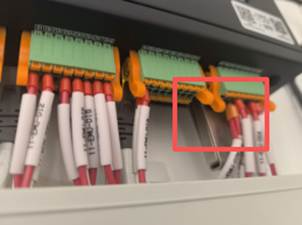
- Introduceți stick-ul USB în portul USB al gateway-ului EMU.
Autentificați-vă în interfața ecranului. Consultați EverCore - Cum să vă autentificați și să gestionați parolele utilizatorilor.
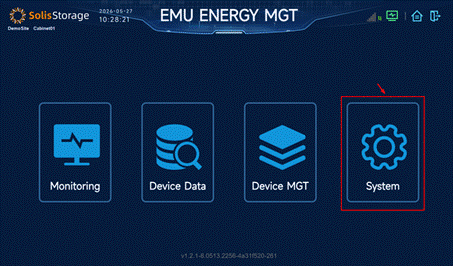
Apăsați pe System.
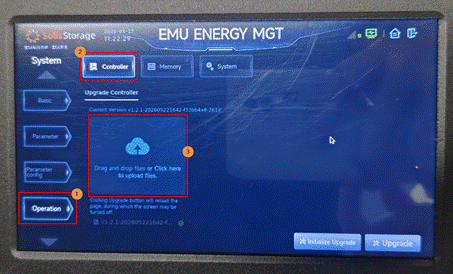
- Apăsați pe Operation ► Controller și apoi pe zona "File upload".
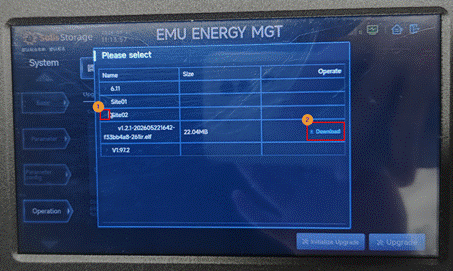
- În fereastra de selectare a fișierelor USB, apăsați pe Download pentru fișierul de actualizare corespunzător.
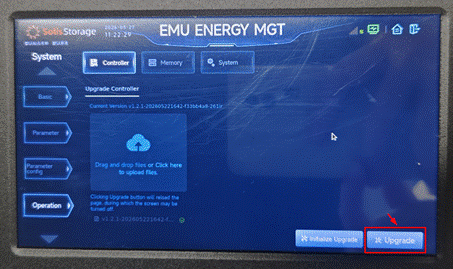
- Așteptați până la finalizarea descărcării. O bifă verde indică o descărcare reușită.

- Apăsați pe Upgrade în colțul din dreapta jos al ecranului tactil.
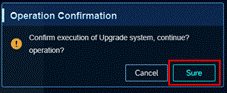
- În fereastra de confirmare a operației, apăsați pe Sure.
 Atenție: Nu părăsiți și nu reîmprospătați pagina curentă în timpul procesului de actualizare. În caz contrar, actualizarea poate eșua sau pagina poate fi afișată incorect.


- Apăsați pe Monitoring.
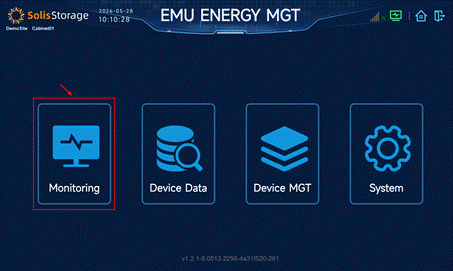
- Apăsați pe About și verificați dacă versiunea EMS corespunde fișierului pachetului de actualizare. Acest lucru confirmă că actualizarea software-ului a fost efectuată cu succes.