
1.0 Actualizare prin PC (Recomandat)
Cerințe preliminare
- Un cablu Ethernet
- Un laptop
- Fișierul de actualizare BCU copiat pe PC. Fișierul este furnizat de BMSER.
Exemplu

Conectați portul WAN1 al gateway-ului EMU și computerul la același switch
Exemplu
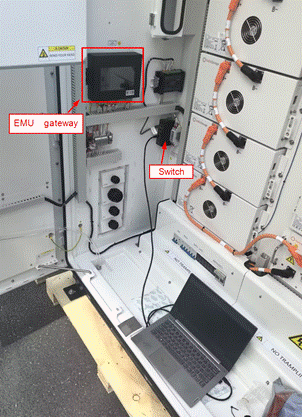
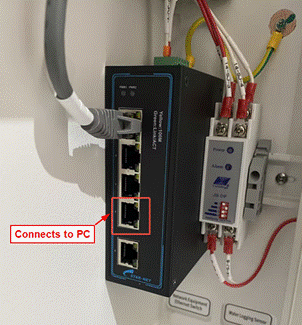
1.1 Actualizare într-un mediu de rețea cu DHCP activat
Pași
Configurați adaptorul Ethernet al PC-ului pentru a obține automat o adresă IP (DHCP).
Deschideți un browser web pe PC (se recomandă Google Chrome) și introduceți adresa IP curentă WAN1 a gateway-ului EMU.
Autentificați-vă în interfața web. Consultați Autentificarea în interfața de ecran.
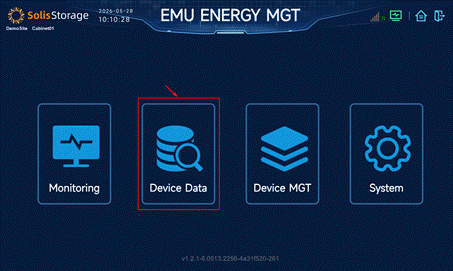
Faceți clic pe Device Data.
- Faceți clic pe Battery Cluster ► Equipment Upgrade.
- Selectați BCU din lista derulantă Device Type.
- Selectați BCU ID 1.
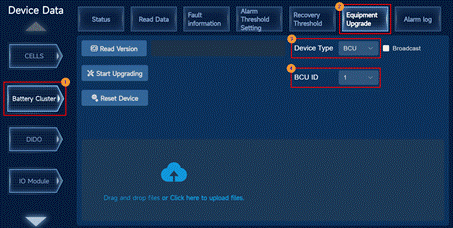
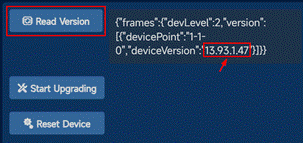
- Faceți clic pe Read Version pentru a verifica versiunea curentă a BCU.
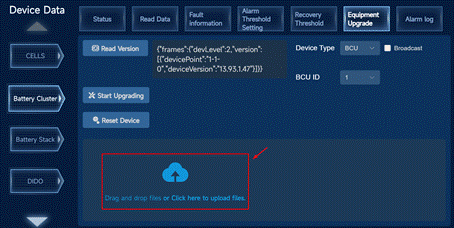
- Faceți clic sau glisați fișierul de actualizare BCU pentru a-l încărca.
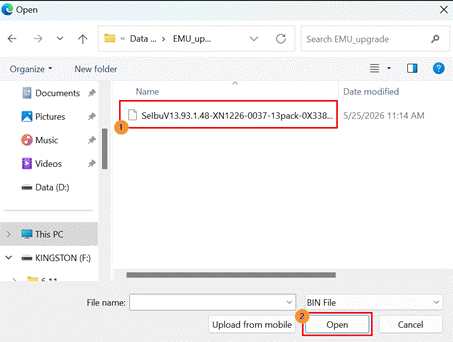
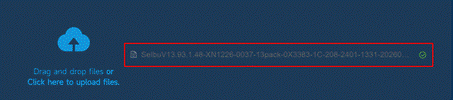
- Așteptați până când încărcarea este finalizată. O bifă verde indică o încărcare reușită.
- Faceți clic pe Start Upgrading.
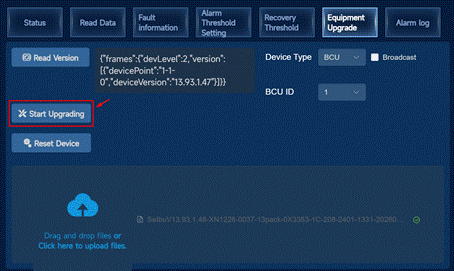
 Atenție: Nu părăsiți și nu reîmprospătați pagina curentă în timpul procesului de actualizare. În caz contrar, actualizarea poate eșua sau pagina poate fi afișată incorect.
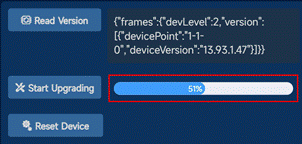
- Când bara de progres ajunge la 100% și indicatorul conexiunii backend rămâne verde stabil, actualizarea software-ului clusterului de baterii este finalizată.
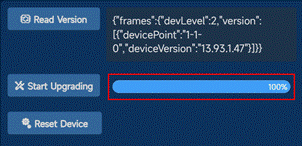

- Faceți din nou clic pe Read Version și verificați dacă numărul versiunii corespunde fișierului de actualizare.
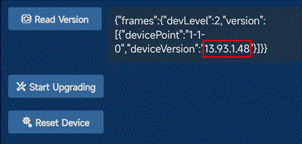

- Accesați fila Read Data și verificați dacă versiunea software a BCU corespunde pachetului de actualizare.
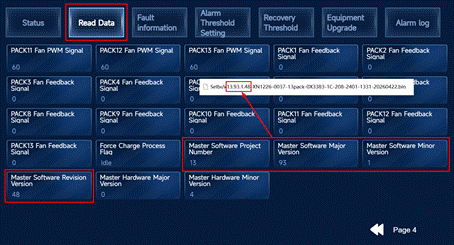
 Notă: Datele prezentate în imagini sunt doar orientative. Valorile reale pot varia în funcție de condițiile din locație.
1.2 Actualizare într-un mediu de rețea fără DHCP
Pași
- Consultați EverCore - Configurarea portului WAN1 al EMU pentru a obține IP-ul curent, adresa Gateway și masca de rețea ale portului WAN1 al gateway-ului EMU.
- Configurați adaptorul Ethernet al PC-ului în modul manual utilizând următorii parametri:
- Adresa IP a PC-ului trebuie să fie în aceeași subrețea cu IP-ul curent WAN1.
- Masca de subrețea IPv4 a PC-ului trebuie să fie identică cu masca WAN1.
- Gateway-ul IPv4 al PC-ului trebuie să fie identic cu adresa Gateway WAN1.
- Server DNS preferat: 8.8.8.8
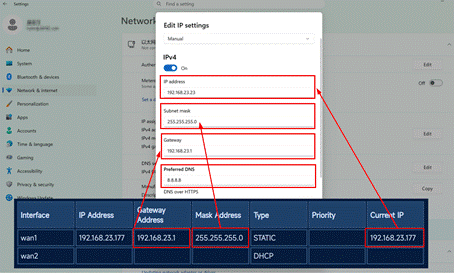
- Deschideți un browser web pe PC (se recomandă Google Chrome) și introduceți adresa IP curentă WAN1 a gateway-ului EMU.
- Autentificați-vă în interfața web. Consultați EverCore - Cum să vă autentificați și să gestionați parolele utilizatorilor.
- Faceți clic pe Device Data.
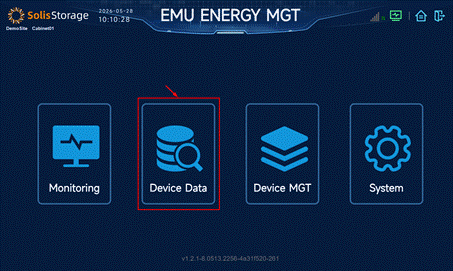
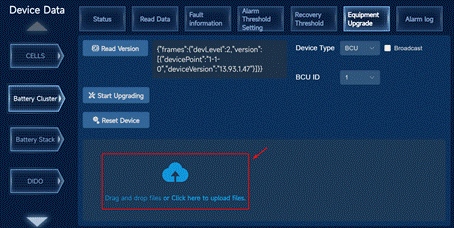
- Faceți clic pe Battery Cluster ► Equipment Upgrade.
- Selectați BCU din lista derulantă Device Type.
- Selectați BCU ID 1.
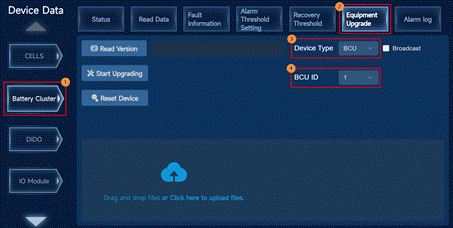
- Faceți clic pe Read Version pentru a verifica versiunea curentă a BCU.
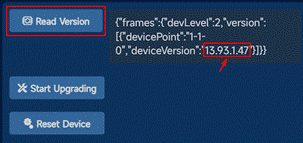
- Faceți clic sau glisați fișierul de actualizare BCU pentru a-l încărca.
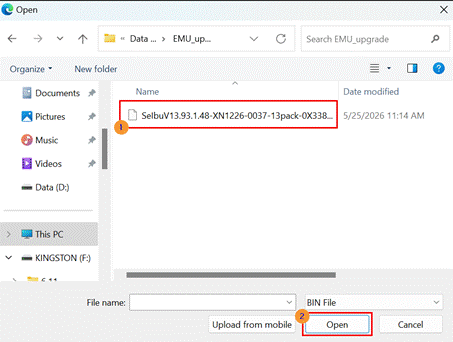
- Așteptați până când încărcarea este finalizată. O bifă verde indică o încărcare reușită.
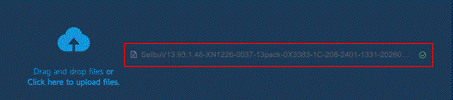
- Faceți clic pe Start Upgrading.
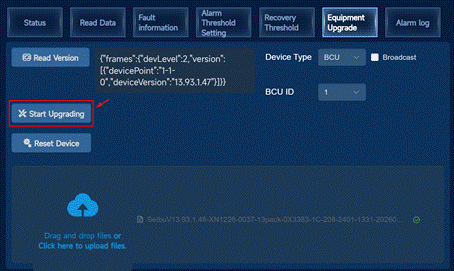
 Atenție: Nu părăsiți și nu reîmprospătați pagina curentă în timpul procesului de actualizare. În caz contrar, actualizarea poate eșua sau pagina poate fi afișată incorect.
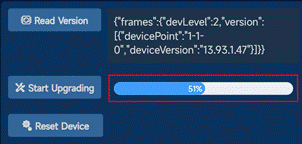
- Când bara de progres ajunge la 100% și indicatorul conexiunii backend rămâne verde stabil, actualizarea software-ului clusterului de baterii este finalizată.
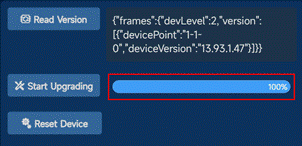

- Faceți din nou clic pe Read Version și verificați dacă numărul versiunii corespunde fișierului de actualizare.
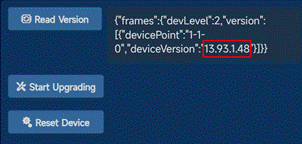

- Accesați fila Read Data și verificați dacă versiunea software a BCU corespunde pachetului de actualizare.
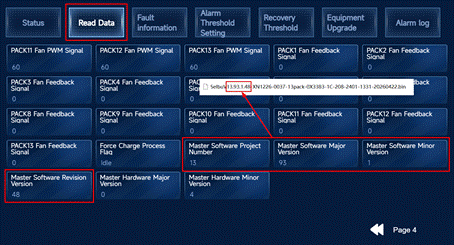
 Notă: Datele prezentate în imagini sunt doar orientative. Valorile reale pot varia în funcție de condițiile din locație.
2.0 Atualização através de Pen USB
- Un stick USB formatat în FAT, cu o lungime de maximum 5 cm.
- Fișierul de actualizare al clusterului de baterii trebuie să fie copiat pe stick-ul USB. Fișierul este furnizat de BMSER.
Exemplu

- Introduceți stick-ul USB în portul USB al gateway-ului EMU.
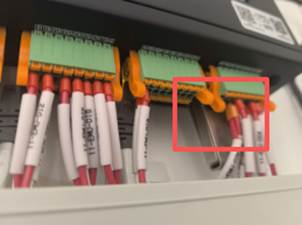
- Autentificați-vă în interfața ecranului. Consultați EverCore - Cum să vă autentificați și să gestionați parolele utilizatorilor.
- Apăsați pe Device Data.
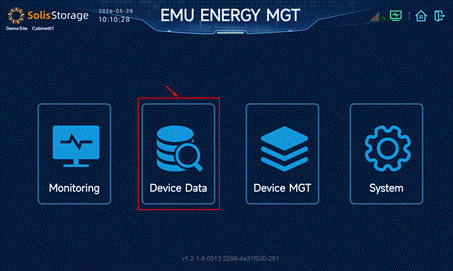
- Apăsați pe Battery Cluster ► Equipment Upgrade.
- Selectați BCU din lista derulantă Device Type.
- Selectați BCU ID 1.
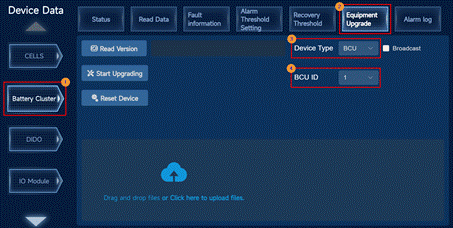
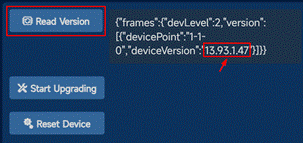
- Apăsați pe Read Version pentru a verifica versiunea curentă a BCU.
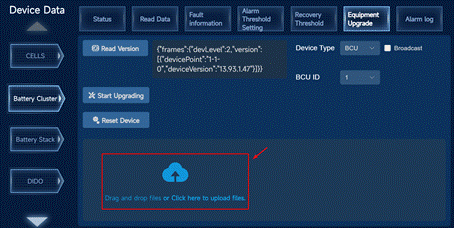
- Apăsați pe zona File Upload pentru a deschide fereastra de selectare a fișierelor de pe USB.
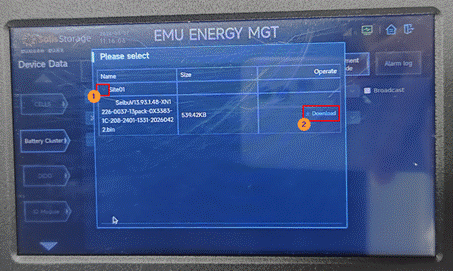
- Apăsați pe Download pentru fișierul de actualizare corespunzător.
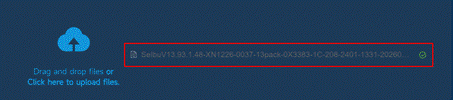
- Așteptați până la finalizarea descărcării. O bifă verde indică o descărcare reușită.
- Apăsați pe Start Upgrading.
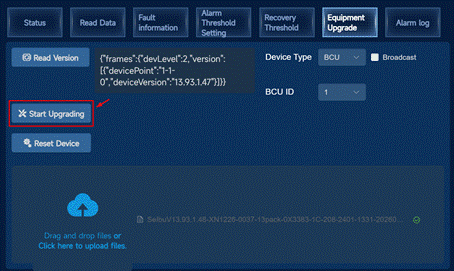
 Atenție: Nu părăsiți și nu reîmprospătați pagina curentă în timpul procesului de actualizare. În caz contrar, actualizarea poate eșua sau pagina poate fi afișată incorect.
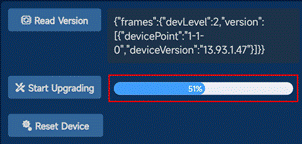
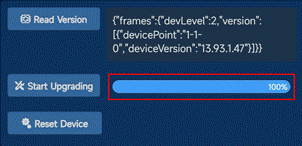
- Când bara de progres ajunge la 100% și indicatorul conexiunii backend rămâne verde stabil, actualizarea software-ului clusterului de baterii este finalizată.

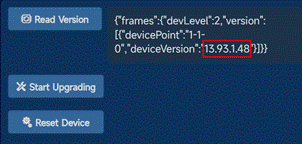
- Apăsați din nou pe Read Version și verificați dacă numărul versiunii actualizate corespunde versiunii fișierului de actualizare.

- Apăsați pe Read Data și verificați dacă versiunea software BMS corespunde pachetului de actualizare.
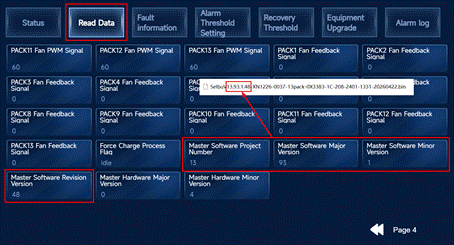
 Notă: Datele prezentate în imagini sunt doar orientative. Valorile reale pot varia în funcție de condițiile din locație.